1、首先,我们看到如下文档,想要将数字设置为红色、加粗、倾斜的字体,单击工具栏开始下的查找替换。

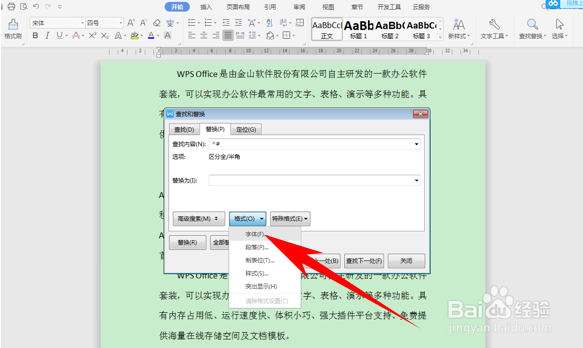
2、弹出查找和替换的对话框,单击查找内容,输入^#,然后鼠标单击替换为,单击下方的格式,在下拉菜单下选择字体。
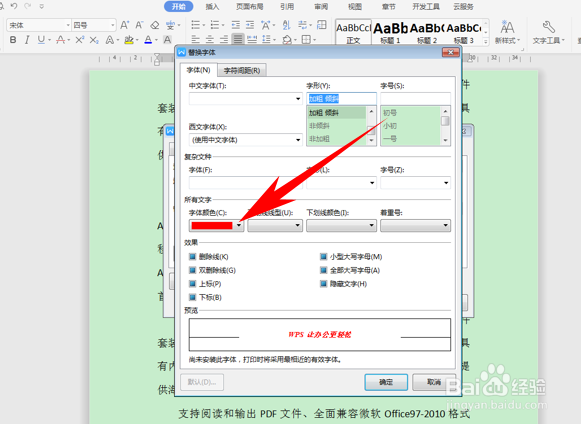
3、弹出字体的对话框,将字体颜色设置为红色,将字形设置为加粗 倾斜,单击确定。
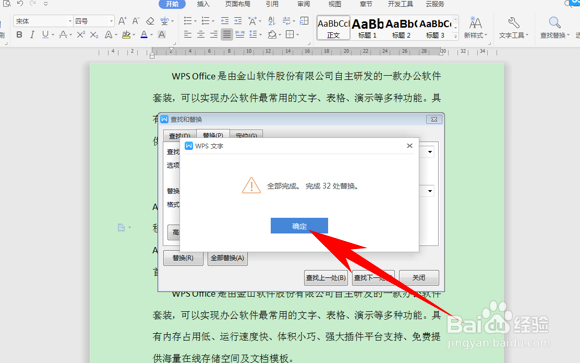
4、回到查找和替换的对话框,单击全部替换,我们看到文档已经全部完成了32处替换。单击确定即可。
5、效果如下图所示,数字全部变为了红色加粗倾斜字体。

时间:2026-05-01 13:42:00
1、首先,我们看到如下文档,想要将数字设置为红色、加粗、倾斜的字体,单击工具栏开始下的查找替换。
2、弹出查找和替换的对话框,单击查找内容,输入^#,然后鼠标单击替换为,单击下方的格式,在下拉菜单下选择字体。
3、弹出字体的对话框,将字体颜色设置为红色,将字形设置为加粗 倾斜,单击确定。
4、回到查找和替换的对话框,单击全部替换,我们看到文档已经全部完成了32处替换。单击确定即可。
5、效果如下图所示,数字全部变为了红色加粗倾斜字体。
