1、打开运行窗口
同时按windows+R打开运行窗口

2、输入关机设定符号
输入at 23:00 shutdown -s

3、出现弹窗设置成功
23:00为想要关机的时间 屏幕闪弹黑色窗口证明设置成功

4、进入运行窗口
想取消设置时同时按windows+R打开运行窗口

5、输入关机设定取消符号
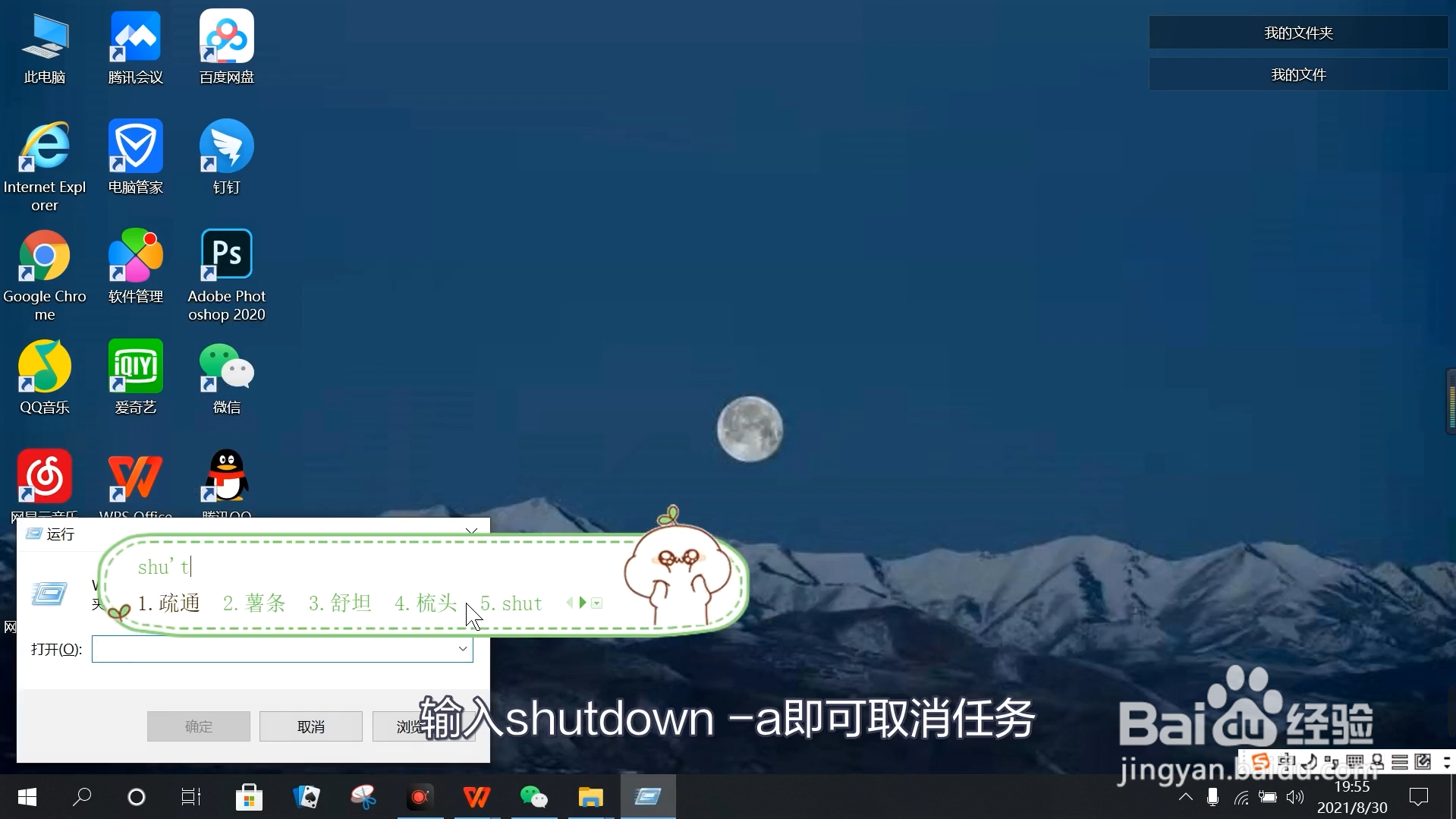
输入shutdown -a即可取消任务
时间:2026-04-26 03:44:48
1、打开运行窗口
同时按windows+R打开运行窗口
2、输入关机设定符号
输入at 23:00 shutdown -s
3、出现弹窗设置成功
23:00为想要关机的时间 屏幕闪弹黑色窗口证明设置成功
4、进入运行窗口
想取消设置时同时按windows+R打开运行窗口
5、输入关机设定取消符号
输入shutdown -a即可取消任务
