Excel怎么求和?Excel自动求和

 时间:2026-04-23 10:03:19

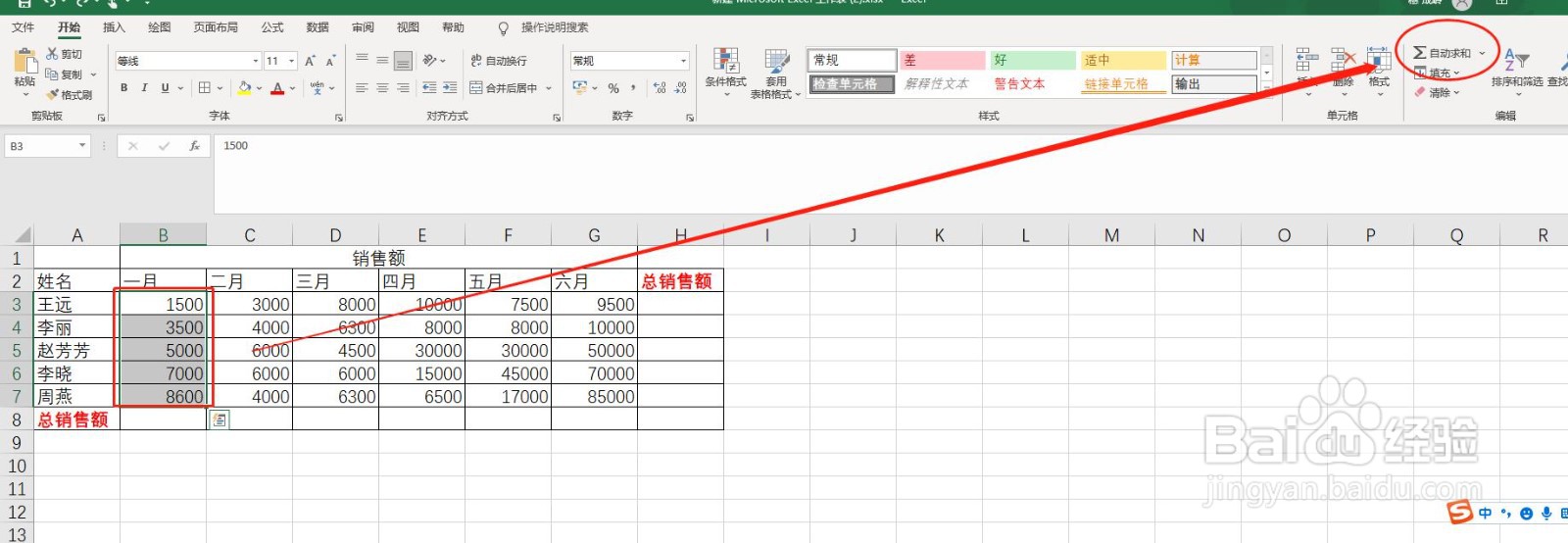
1、1.打开Excel,用鼠标选中需要求和的数据——选择“自动求和‍”即可,就会出现总和,如图所示:

自动求和

Excel怎么求和?Excel自动求和

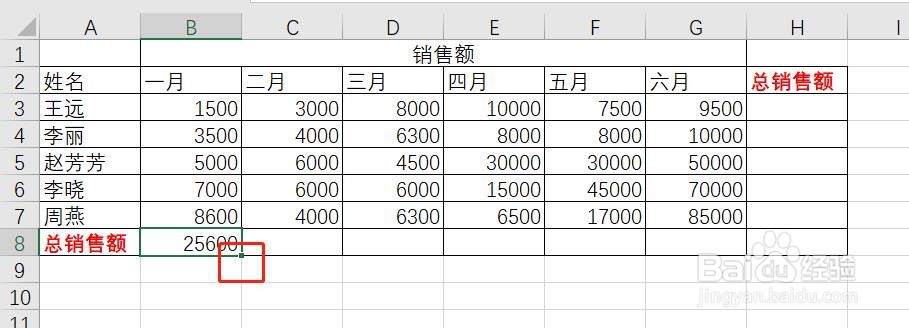
2、2.然后把鼠标放到求和单元格的右下角,会出现一个“+”光标,如图所示:
Excel怎么求和?Excel自动求和

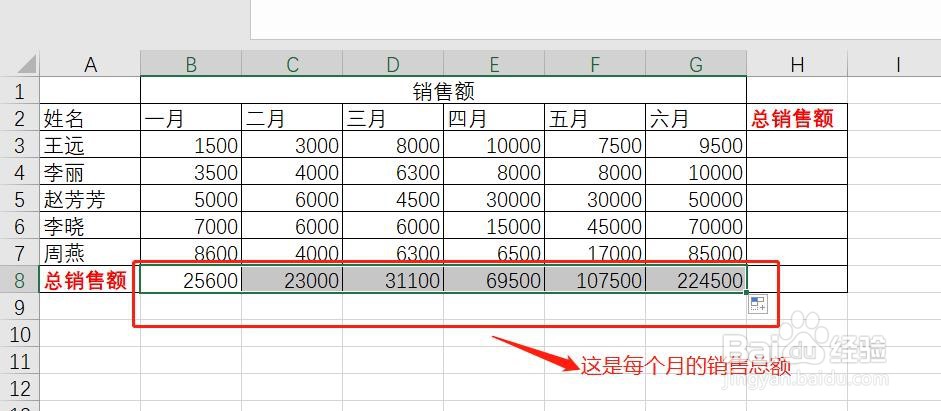
3、3.向右拖动这个“+”字光标就可以算出所有的求和项,如图所示:

Excel怎么求和?Excel自动求和

1、1.上面的方法是纵向求和,我们还可以学一下横向求和,举一反三,跟纵向求和是一样的,选中需要求和的横向数据——选择“自动求和”,如图所示:

Excel怎么求和?Excel自动求和

2、接下来横向数据就出来了,然后把鼠标放到求和单元格的右下角,会出现一个“+”光标,向下拉就会出现所有的求和项,如图所示:

Excel怎么求和?Excel自动求和

  • Excel给一列数据求和怎么操作
  • 表格求和如何操作?
  • excel整列怎么求和公式
  • excel竖列自动求和快捷键
  • excel表格求和
  • 热门搜索
    电子表怎么调时间 淘宝店铺怎么开 梦幻西游怎么赚钱 酢浆草怎么读 给领导送礼怎么说 大姨妈来了肚子疼怎么办 霉菌性阴道炎怎么治疗 下面瘙痒是怎么回事儿 孕妇牙疼怎么办 微信怎么转账到银行卡