Illustrator制作切割文字效果。

 时间:2026-05-01 18:41:40

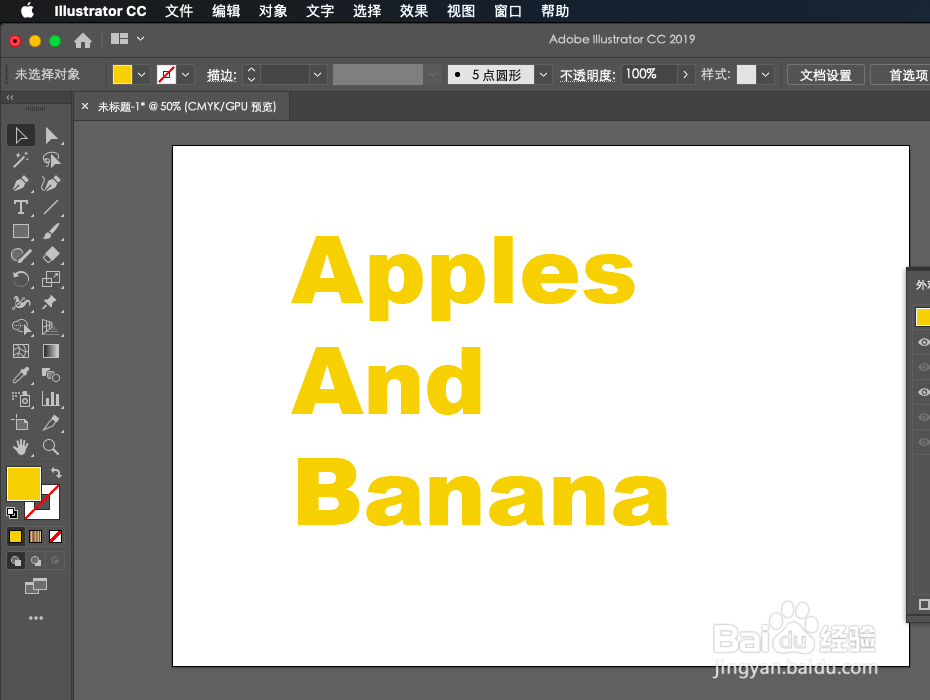
1、在画板上打上需要制作的文字,调整好字体和字号。
Illustrator制作切割文字效果。

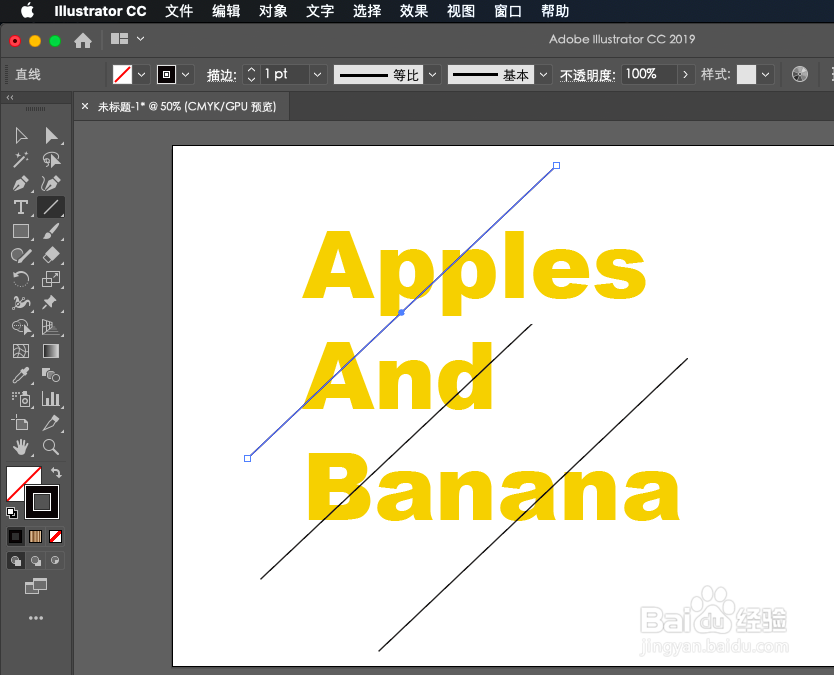
2、用直线工具在文字上划条斜线,并复制两条摆放好。同时选中三条线,ctrl+c复制一份。国颂
Illustrator制作切割文字效果。

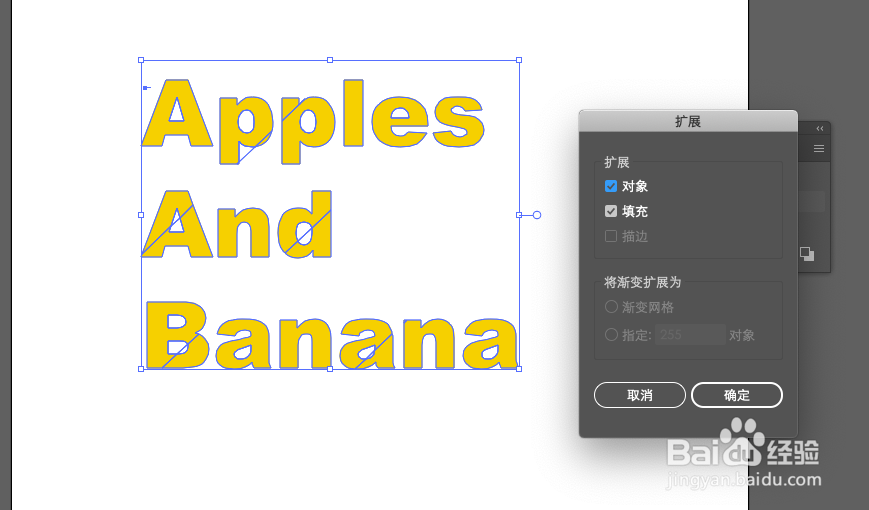
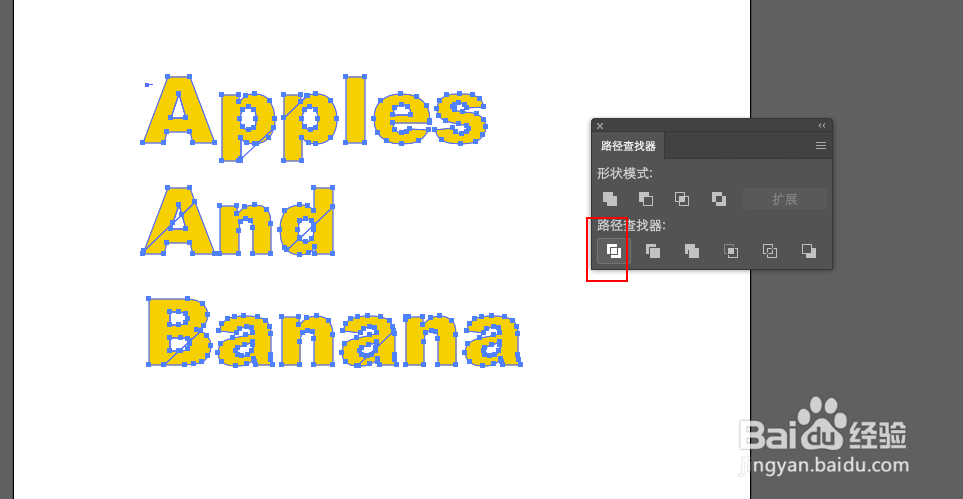
3、打开路径查找器,全选对象,点击分割命令。点击对象-扩展,再取消编组。帽压扯
Illustrator制作切割文字效果。

Illustrator制作切割文字效果。

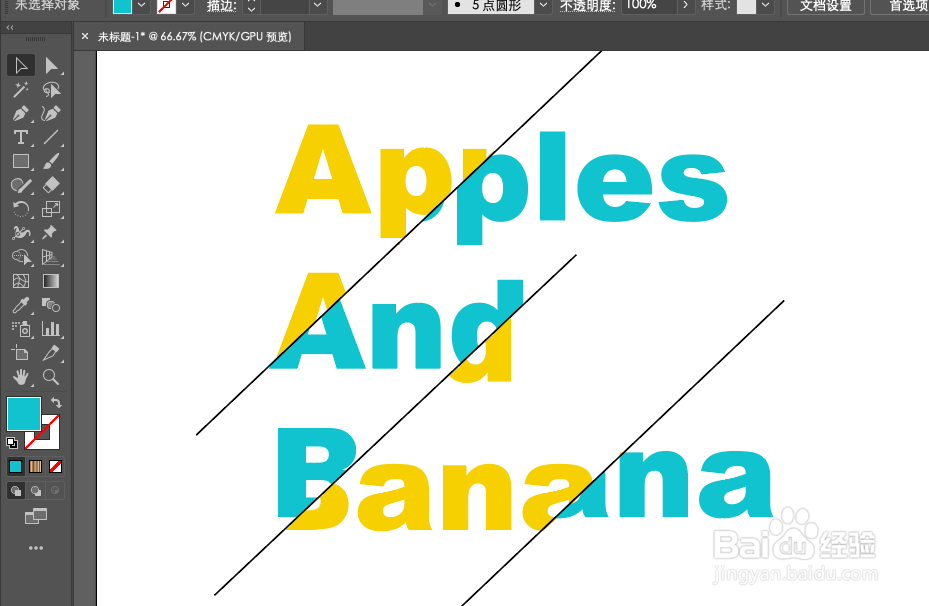
4、CTRL+F将刚才复制的三条线粘贴在前。给不同部分的字块填充颜色,按方向键进行错位。
Illustrator制作切割文字效果。

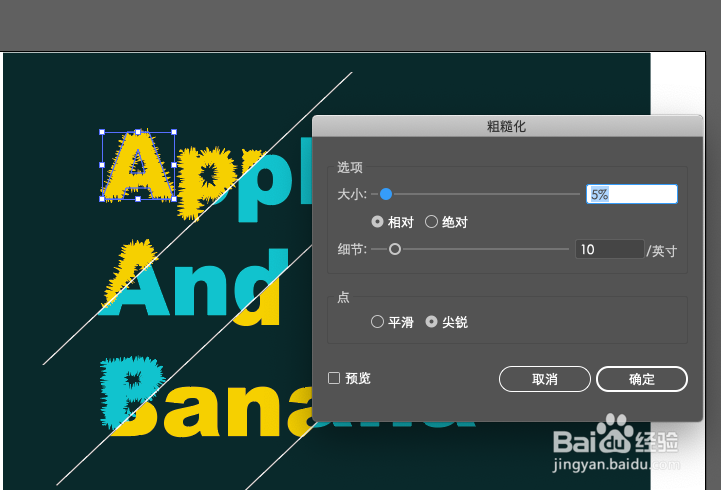
5、画个矩形填充深色做背景,选中一些色块,点驼激击效果-扭曲和变换-粗糙化,
Illustrator制作切割文字效果。

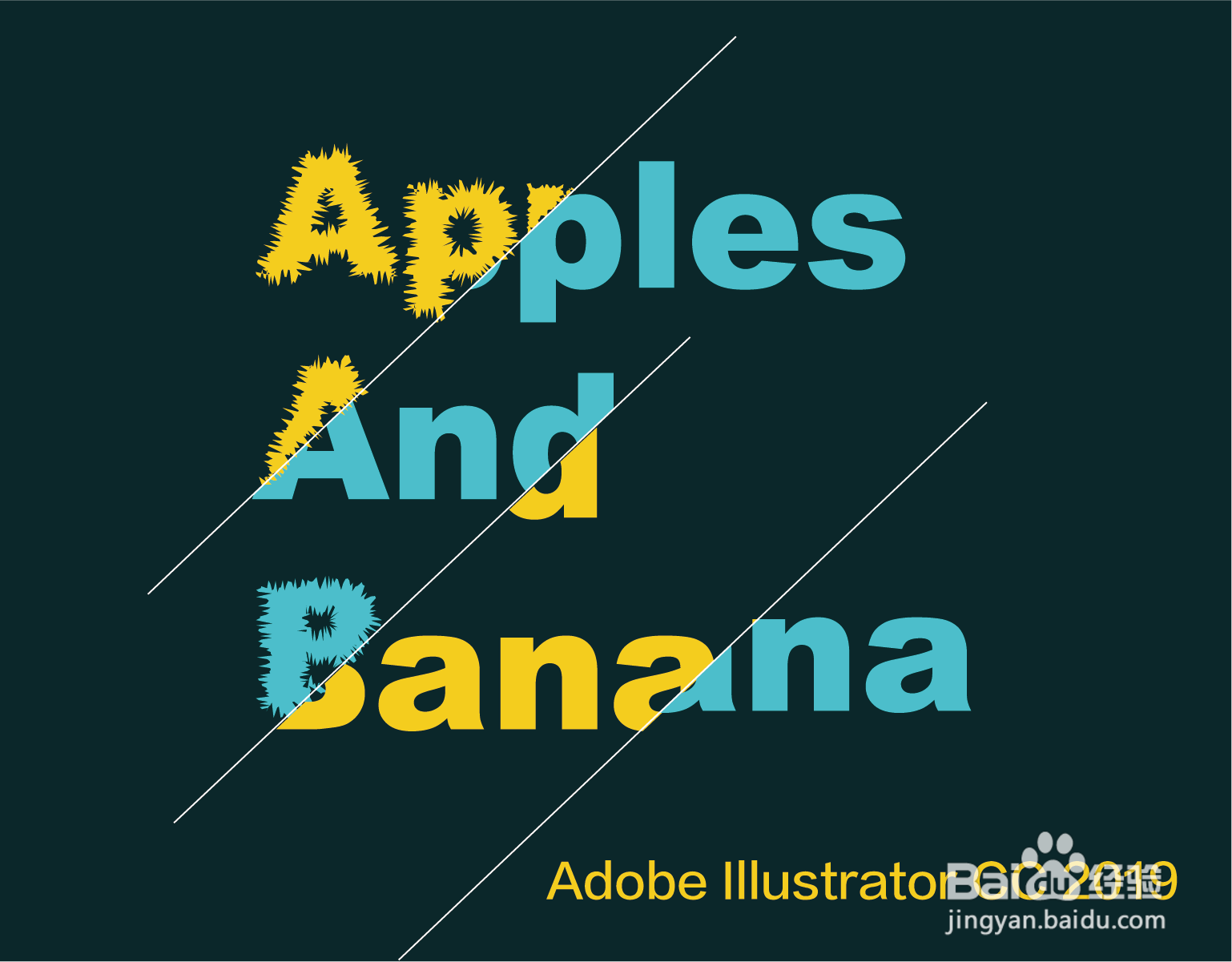
6、最终效果如图:

Illustrator制作切割文字效果。

1、在画板上打上需要制作的文字,调整好字体和字号。

2、用直线工具在文字上划条斜线,并复制两条摆放好。同时选中三条线,ctrl+c复制一份。

3、打开路径查找器,全选对象,点击分割命令。点击对象-扩展,再取消编组。

4、CTRL+F将刚才复制的三条线粘贴在前。给不同部分的字块填充颜色,按方向键进行错位。

5、画个矩形填充深色做背景,选中一些色块,点击效果-扭曲和变换-粗糙化,

  • AI软件怎么使用移动做立体厚度
  • 如何利用AI添加彩色半调效果?
  • AI怎么用快捷键查找图像特性
  • illustrator仅按路径选择文字对象如何开启
  • AI条形图如何使用?
  • 热门搜索
    怎么买创业板股票 风筝线怎么绑图解 吉他弦怎么换 电脑开机密码忘记怎么办 怀孕了感冒怎么办 离职后社保怎么办 辞职申请书怎么写 傍怎么组词 西北大学怎么样 螃蟹怎么洗