如何使用Photoshop快速制作出圆珠笔效果

 时间:2026-04-21 22:15:36

给大家讲解一下如何使用Photoshop,给图片制作出圆珠笔效果。
如何使用Photoshop快速制作出圆珠笔效果

工具/原料

电脑一台

Photoshop软件

方法/步骤

打开Photoshop,使用快捷键Ctrl+O打开动画素材。

如何使用Photoshop快速制作出圆珠笔效果

使用快捷键Ctrl+J复制一层,得到图层1。

如何使用Photoshop快速制作出圆珠笔效果

回到菜单栏,执行滤镜栏的风格化菜单下的查找边缘选项,效果如下图。

如何使用Photoshop快速制作出圆珠笔效果

如何使用Photoshop快速制作出圆珠笔效果

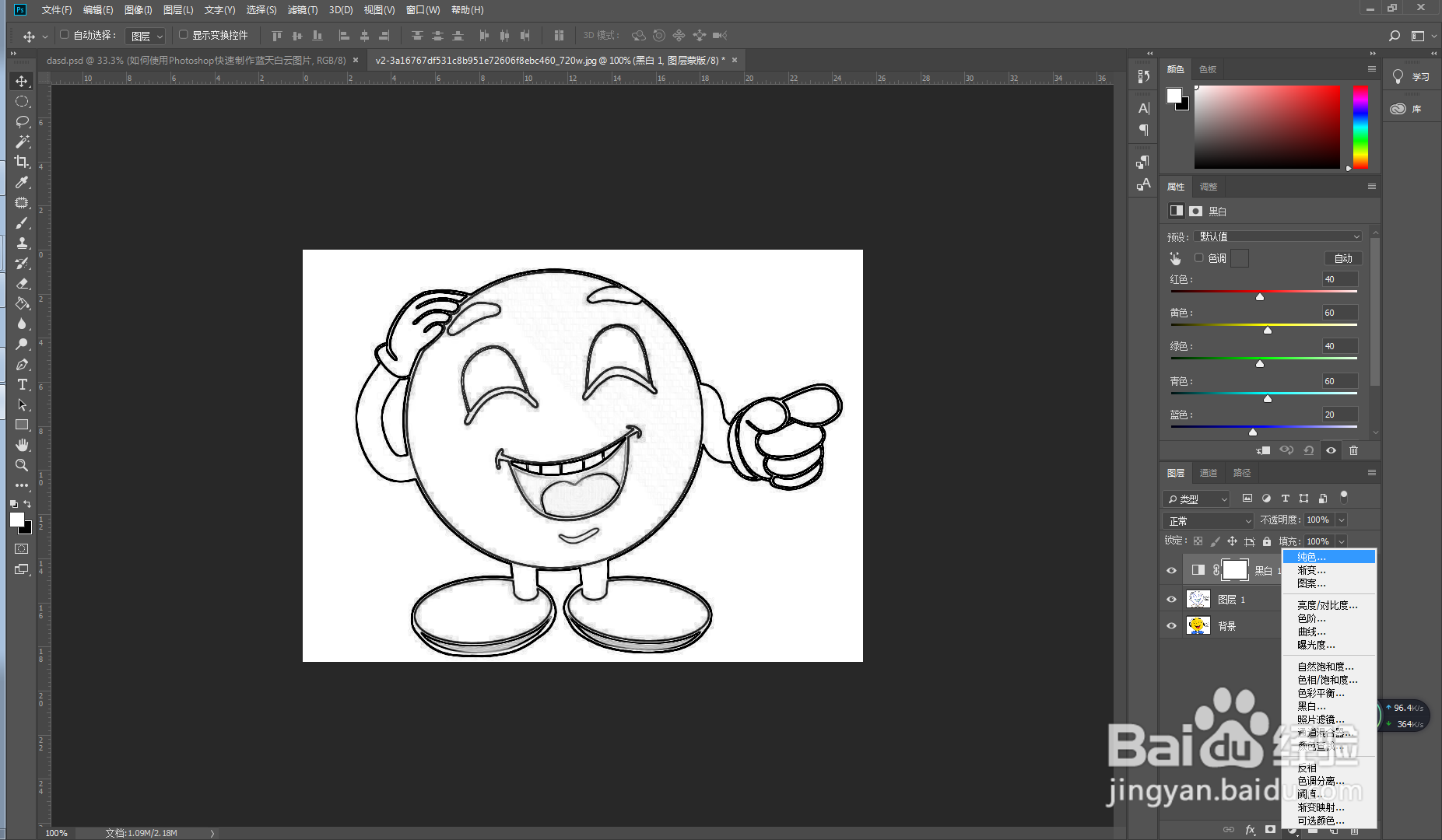
回到图层面板,点击图层下方的调整图层,选中里面的黑白,效果如下图。

如何使用Photoshop快速制作出圆珠笔效果

如何使用Photoshop快速制作出圆珠笔效果

回到图层面板,点击图层下方的调整图层,选中里面的纯色,选择蓝色,效果如下图。
如何使用Photoshop快速制作出圆珠笔效果

如何使用Photoshop快速制作出圆珠笔效果

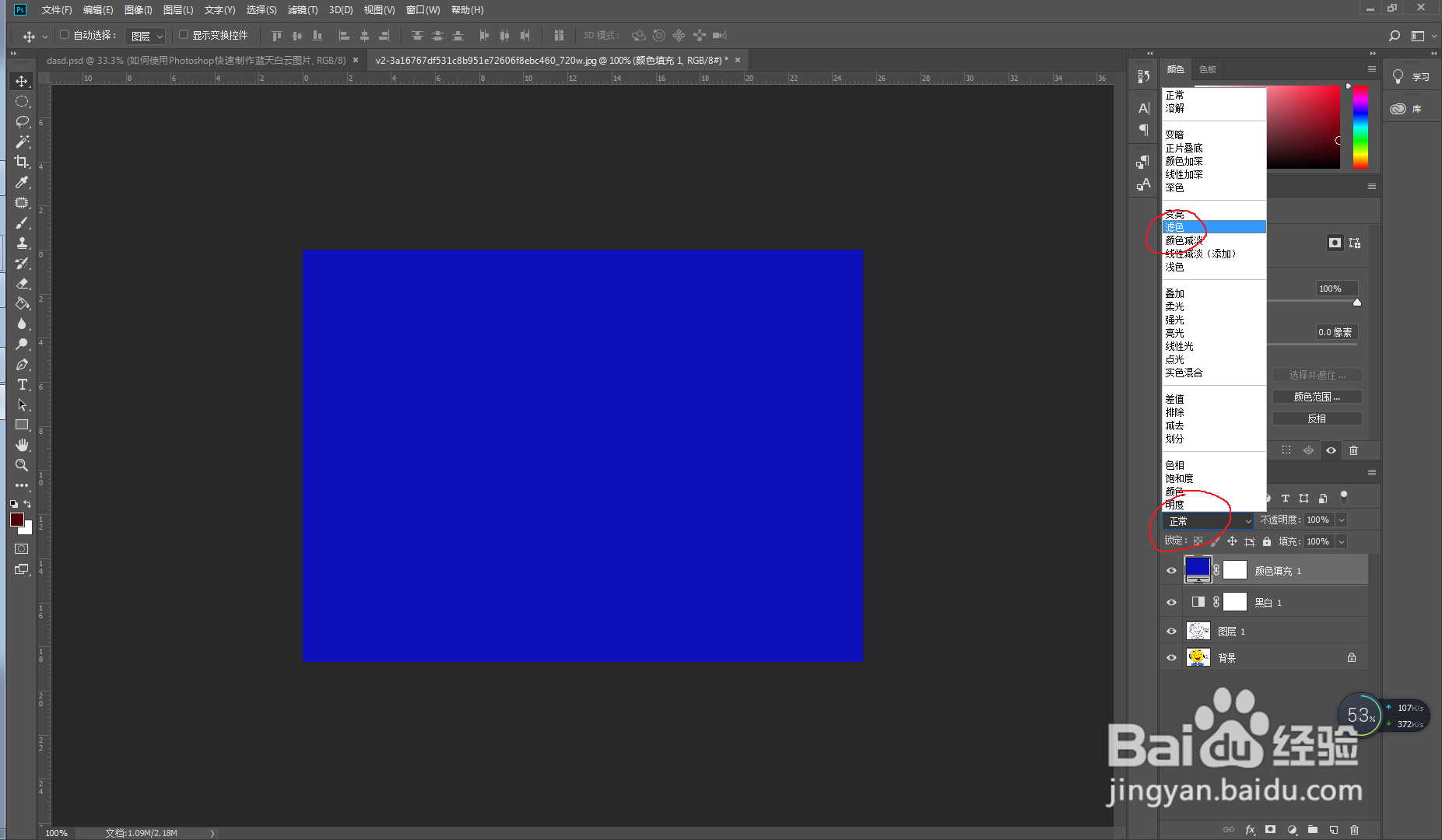
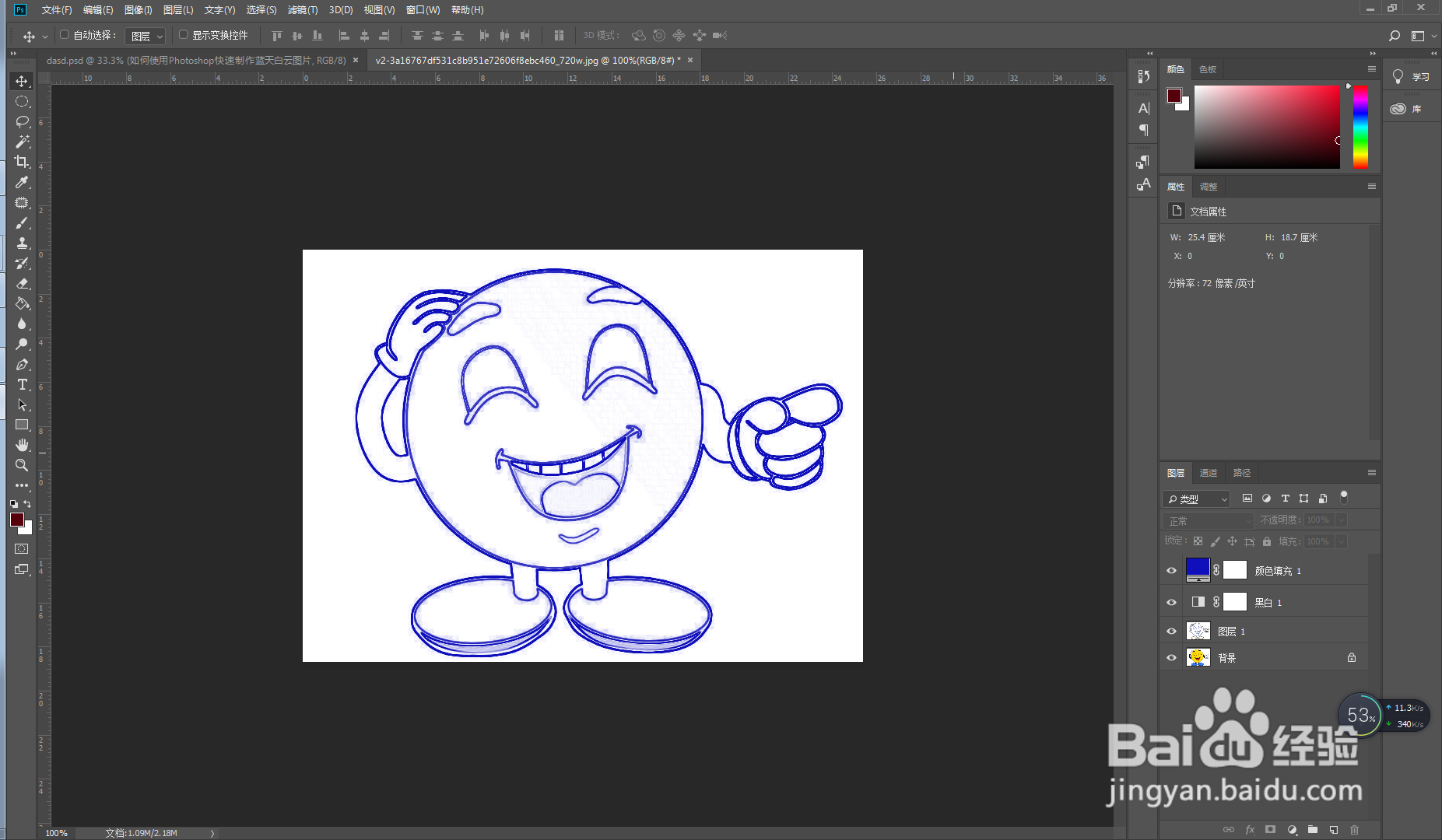
把图层混合模式“正常”改为“滤色”,最终效果如下图。

如何使用Photoshop快速制作出圆珠笔效果

如何使用Photoshop快速制作出圆珠笔效果

注意事项

希望可以帮助到您。

  • Photoshop如何将黑白素描转化为圆珠笔素描
  • PS怎么做圆珠笔素描效果?
  • 如何用ps将图片改为圆珠笔效果?圆珠笔效果图?
  • 圆珠笔的简笔画怎么画,怎么画圆珠笔
  • 如何选购圆珠笔
  • 热门搜索
    胸小怎么变大 松露怎么吃 怎么让头发变多 死亡游戏怎么玩 猫发情怎么办 上官婉儿怎么死的 博世冰箱怎么样 dnf怎么玩 苹果系统怎么用 泰康人寿保险怎么样