1、共享打印机报错,如图所示

2、右击计算机,在弹出的菜单中选择【管理】

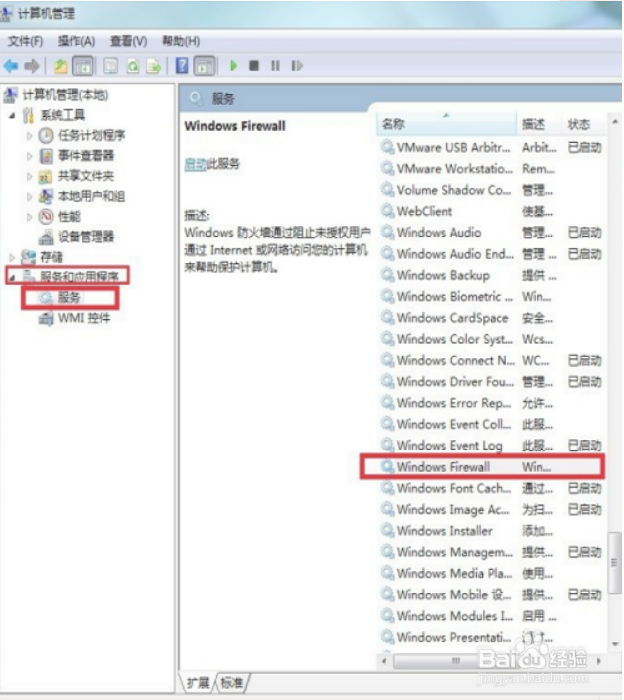
3、在计算机管理的窗口中选英胆狠择左侧的【服务和应用程序】-【服务】,在服务的对话框中拉到底部找撤沃到【Windows Firewall】双击
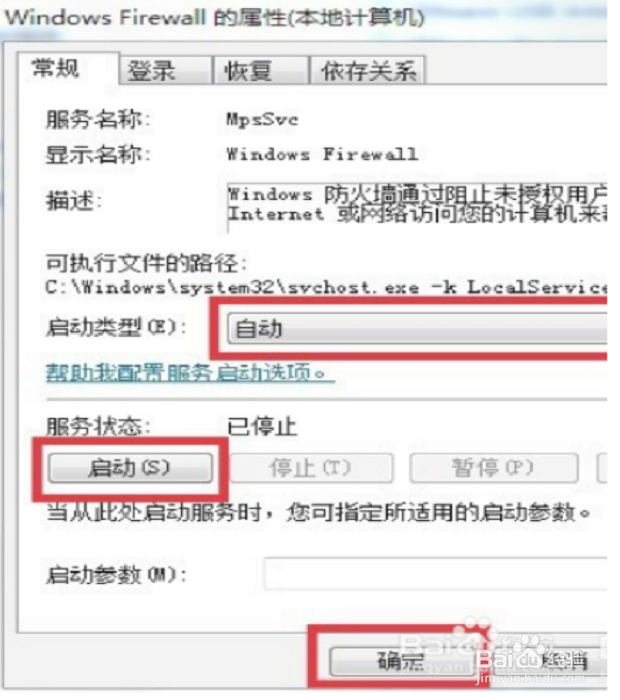
4、在Windows Firewall的属性中设置启动类型选择【自动】-服务状态点击【启动】-【确定】
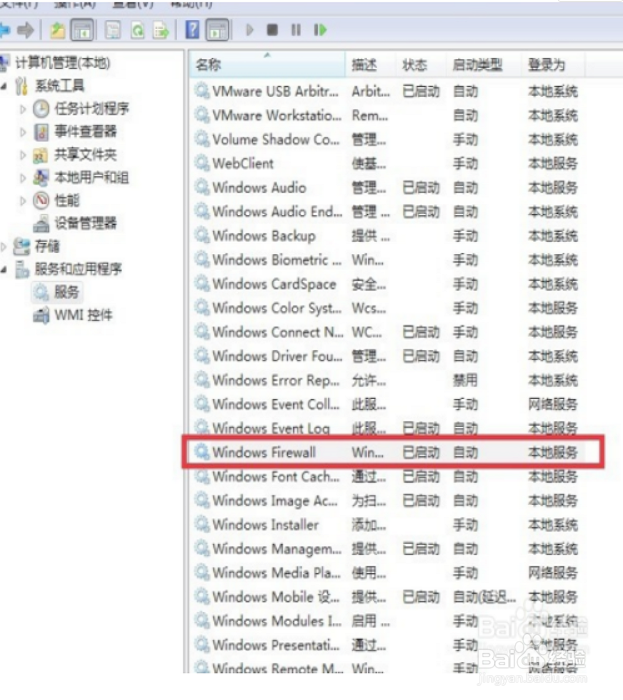
5、查随劫看服务是否运行,状态:已启动 启动类型:自动
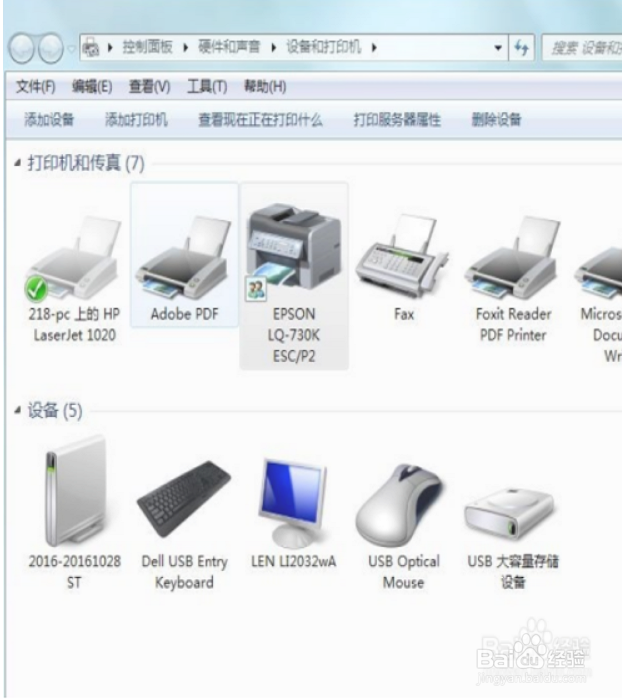
6、设置共享打印机成功。
1、共享打印机报错
右击计算机,在弹出的菜单中选择【管理】
在计算机管理的窗口中选择左侧的【服务和应用程序】-【服务】,在服务的对话框中拉到底部找到【Windows Firewall】双击
在Windows Firewall的属性中设置启动类型选择【自动】-服务状态点击【启动】-【确定】
查看服务是否运行,状态:已启动 启动类型:自动
设置共享打印机成功
