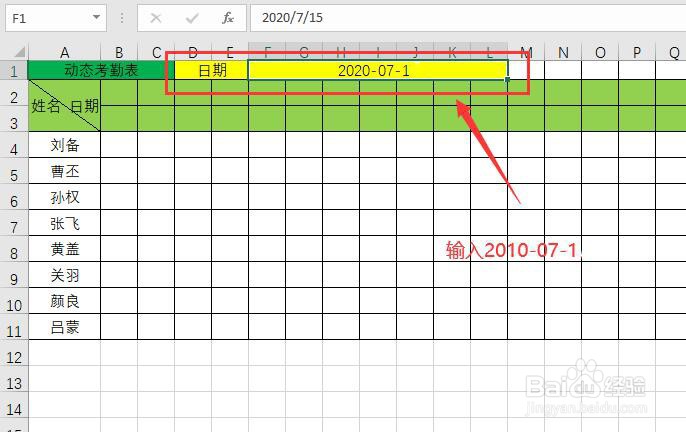
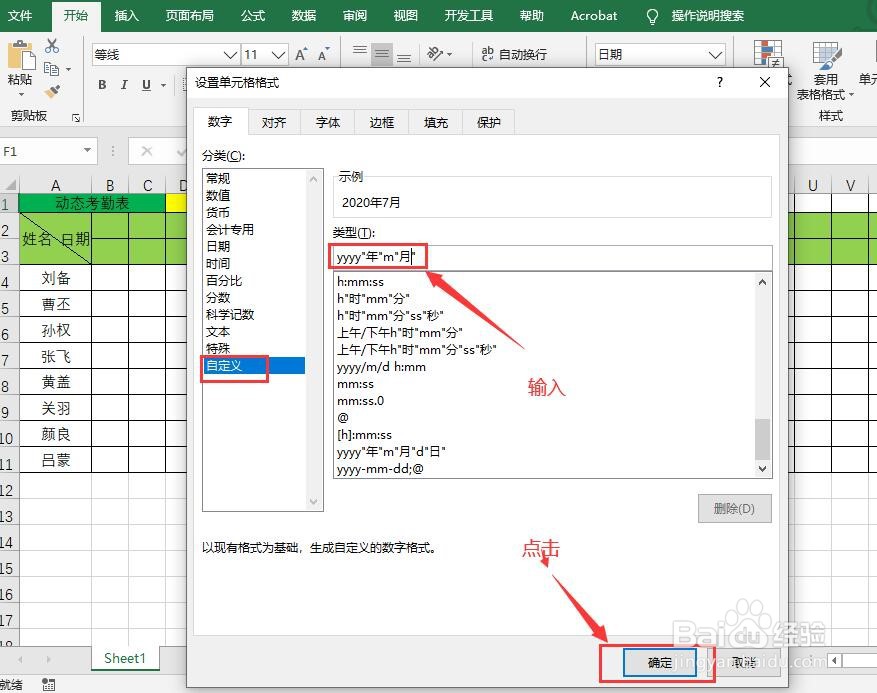
1、制作表格如下,在上面日期栏填入:2020-07-1,——设置单元格格式——自定义:l类型:"年"m"月"
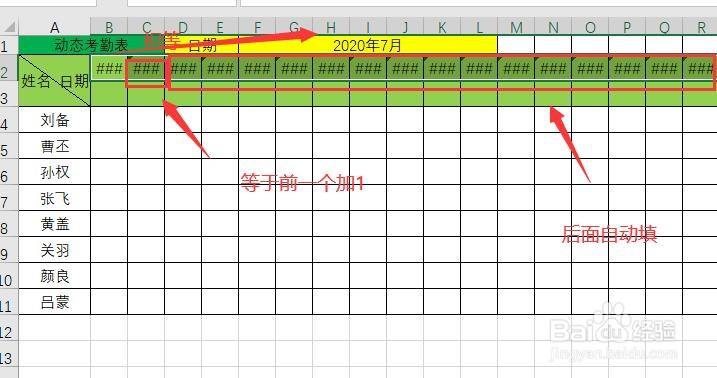
2、下面第一列日期=上面填写日期按回车,第二列=第一列+1按回车,后面各列自动填充
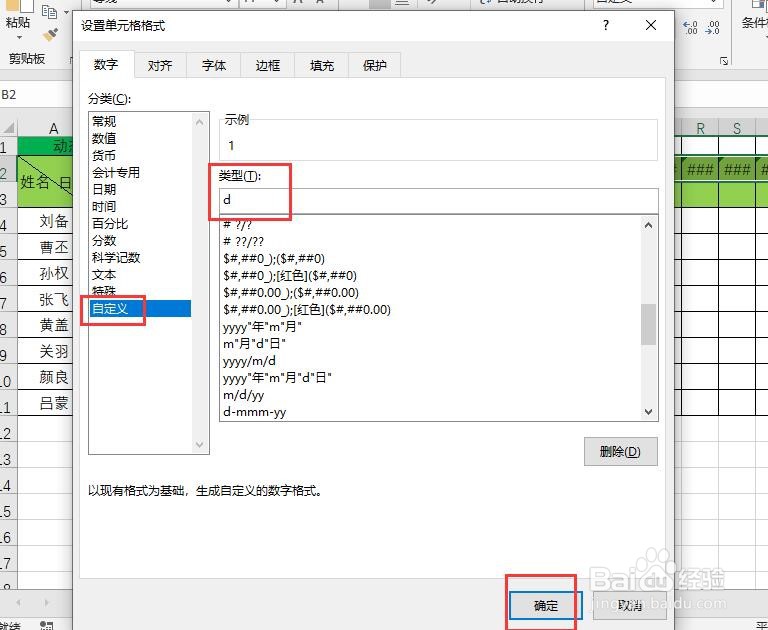
3、选中这些日期——设置单元格格式——自定义:类型:d
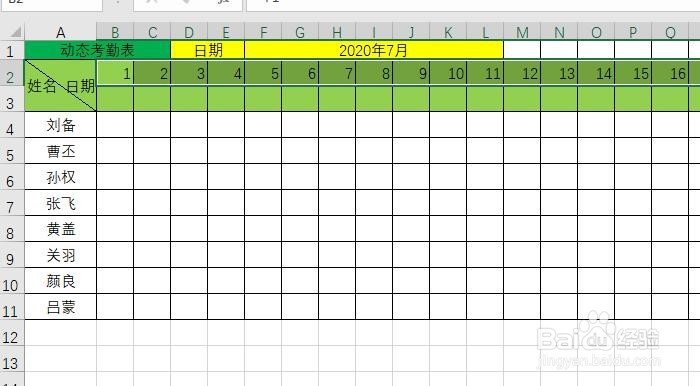
4、此时显示结果如下
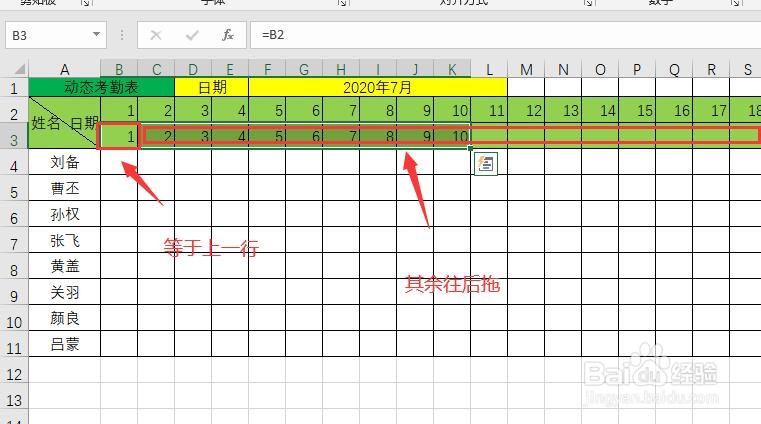
5、下方一行第一列=上一行,其余往后拖自动填充
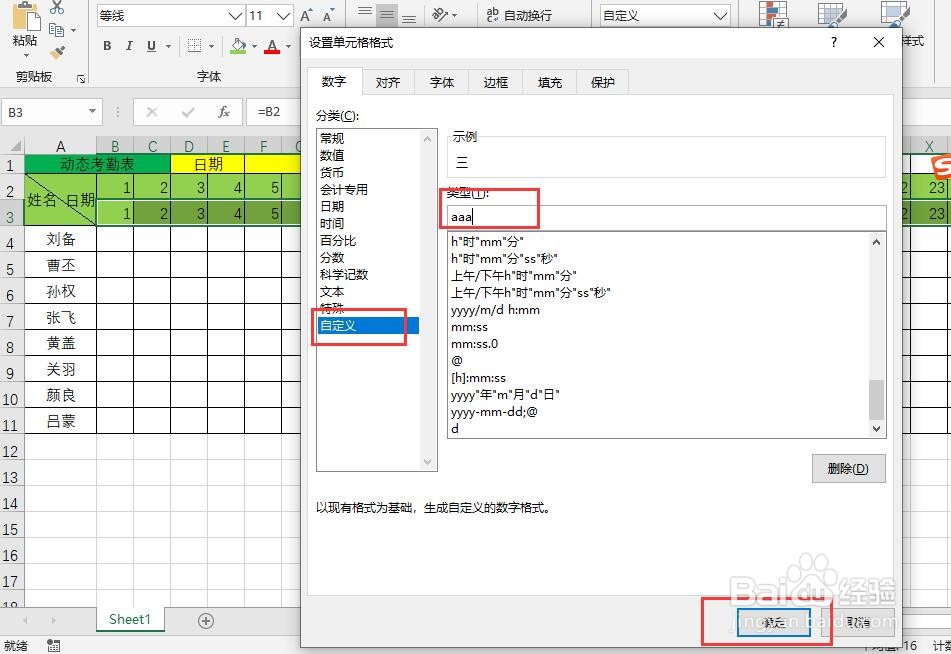
6、选中这一行所有数据——设置单元格格式——自定义——类型:aaa—确定
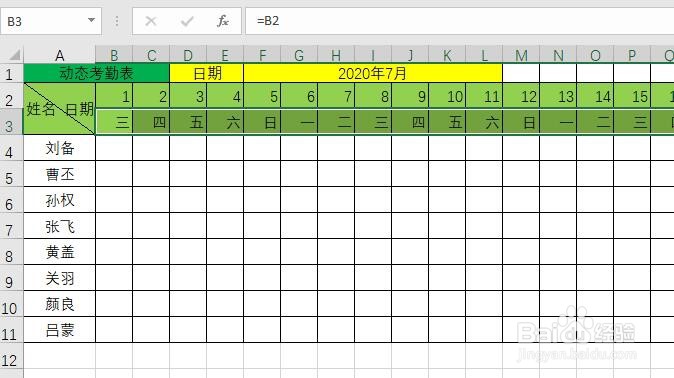
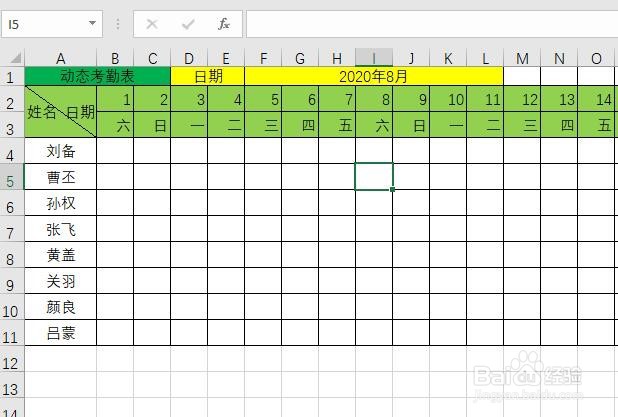
7、显示结果如下,改动月份下方也随之改变
时间:2026-04-24 16:40:15
1、制作表格如下,在上面日期栏填入:2020-07-1,——设置单元格格式——自定义:l类型:"年"m"月"
2、下面第一列日期=上面填写日期按回车,第二列=第一列+1按回车,后面各列自动填充
3、选中这些日期——设置单元格格式——自定义:类型:d
4、此时显示结果如下
5、下方一行第一列=上一行,其余往后拖自动填充
6、选中这一行所有数据——设置单元格格式——自定义——类型:aaa—确定
7、显示结果如下,改动月份下方也随之改变
