1、首先统计属性数据,具体如图所示:

2、然后分别统计属性数据对应的统计次数,具体如图所示:
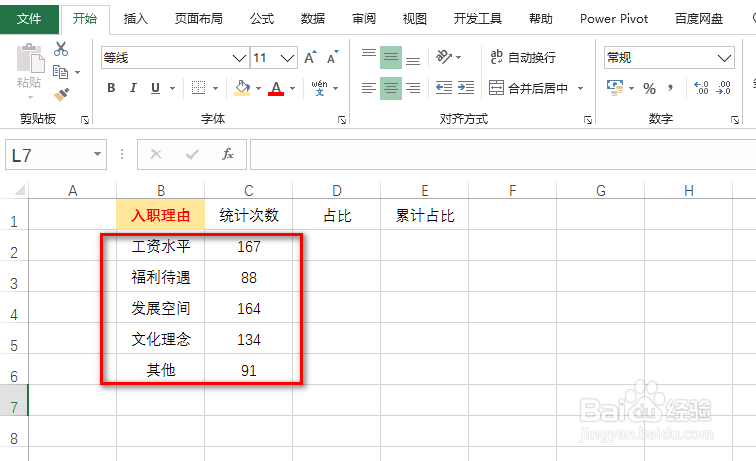
3、选中上述统计次数所在的单元格,并在“排序和筛选”下选中“降序”,具体如图所示:

4、在弹出的对话框中,直接点击“确定”,具体如图所示:
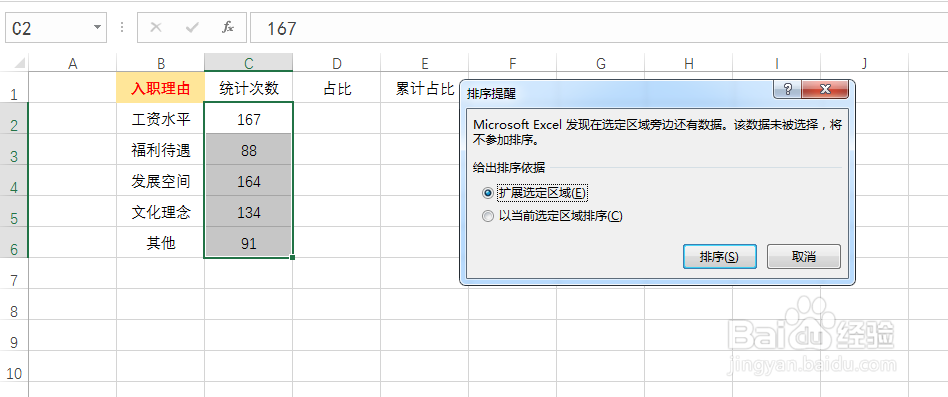
5、最后使得统计属性按照次数降序的形式排列,具体如图所示:

时间:2026-05-07 17:25:43
1、首先统计属性数据,具体如图所示:
2、然后分别统计属性数据对应的统计次数,具体如图所示:
3、选中上述统计次数所在的单元格,并在“排序和筛选”下选中“降序”,具体如图所示:
4、在弹出的对话框中,直接点击“确定”,具体如图所示:
5、最后使得统计属性按照次数降序的形式排列,具体如图所示:
