Creo7.0草绘约束显示设置

 时间:2026-05-01 06:36:48

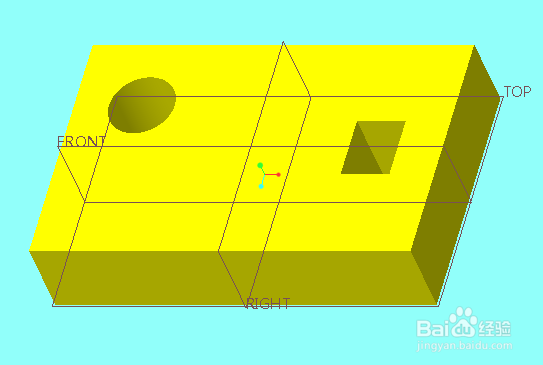
1、点击打开文件图标,打开一个现有的creo三维模型。

Creo7.0草绘约束显示设置

Creo7.0草绘约束显示设置

Creo7.0草绘约束显示设置

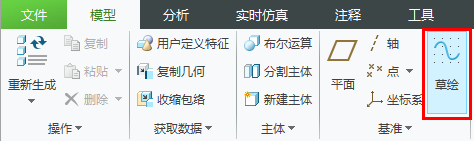
2、点击草绘图标,进入草绘环境。

Creo7.0草绘约束显示设置

3、选择草绘平面,进入草绘。

Creo7.0草绘约束显示设置

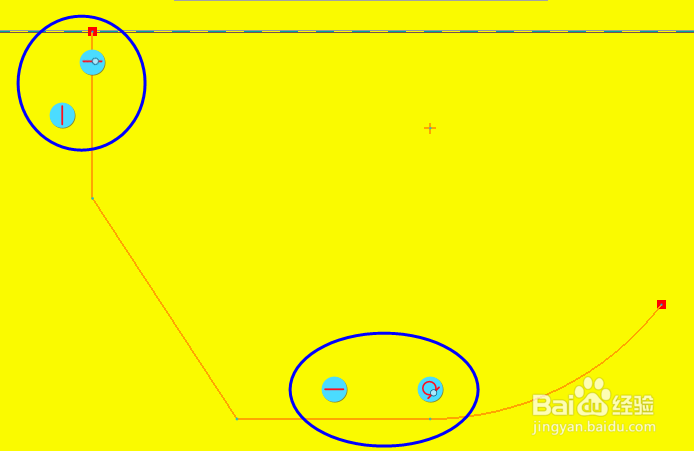
4、绘制图元,可以看到几何约束显示有点小。

Creo7.0草绘约束显示设置

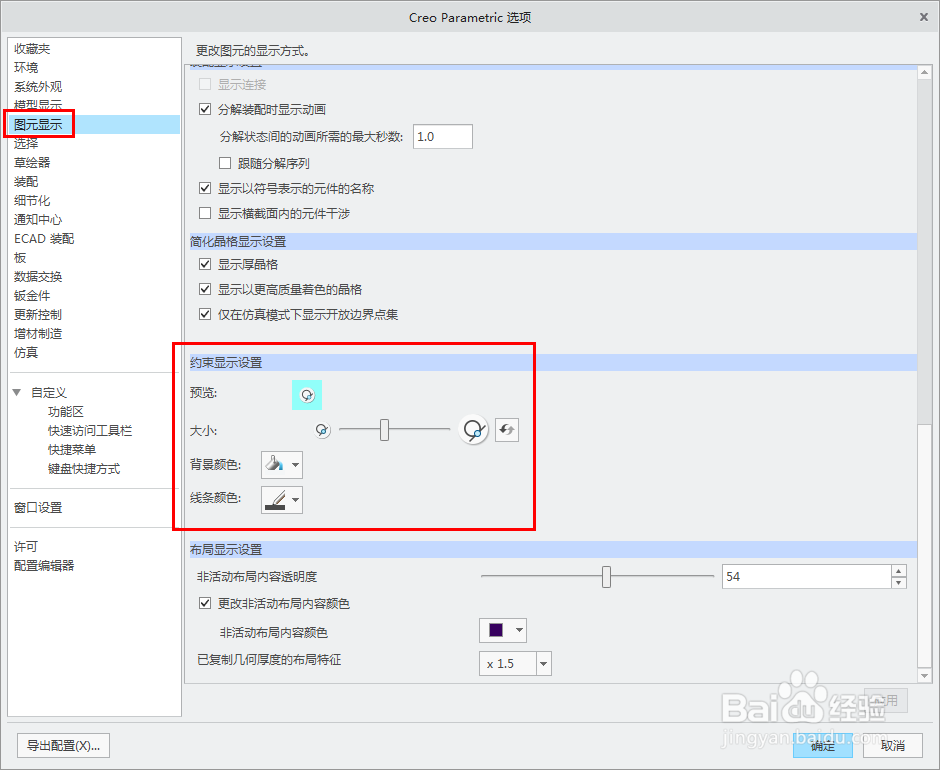
5、我们来设置下约束的显示,设置入口:文件——选项。

Creo7.0草绘约束显示设置

6、在config选项中选择图元显示,然后在右侧显示栏内往下拉,一直到约束显示设置。
Creo7.0草绘约束显示设置

7、上面看到的是默认的约束显示设置,我们来修改一下大小和颜色显示。

Creo7.0草绘约束显示设置

8、点击确定后,马上在草绘就可以看到修改好的设置效果。更大的几何约束符号和更鲜艳的颜色,我们画图的时候,看起来就更加方便了。修改好约束显示设置,以后每次画图就不用每次都去设置了。
Creo7.0草绘约束显示设置

  • Creo工程图怎样画中心线
  • Creo如何设置默认单位是毫米?
  • Creo教学——草绘(草图、二维图)介绍
  • Creo软件中模型平移、翻转怎么操作
  • creo7.0扫描功能如何使用
  • 热门搜索
    考研政治怎么复习 痔疮膏怎么用 烤鸡翅怎么腌制 非牛顿流体怎么做 期颐怎么读 狗吃了老鼠药怎么办 机顶盒怎么连接电视 芸豆怎么做好吃 西兰花怎么洗 苹果手机突然没声音了怎么回事