1、电脑打开,找到我的电脑,光标放在上面右击,选择属性。

2、界面跳转,点击左侧栏的设备管理器。

3、页面跳转,仔细观察,选择网络适配器,点击intel dual 开头的图标!

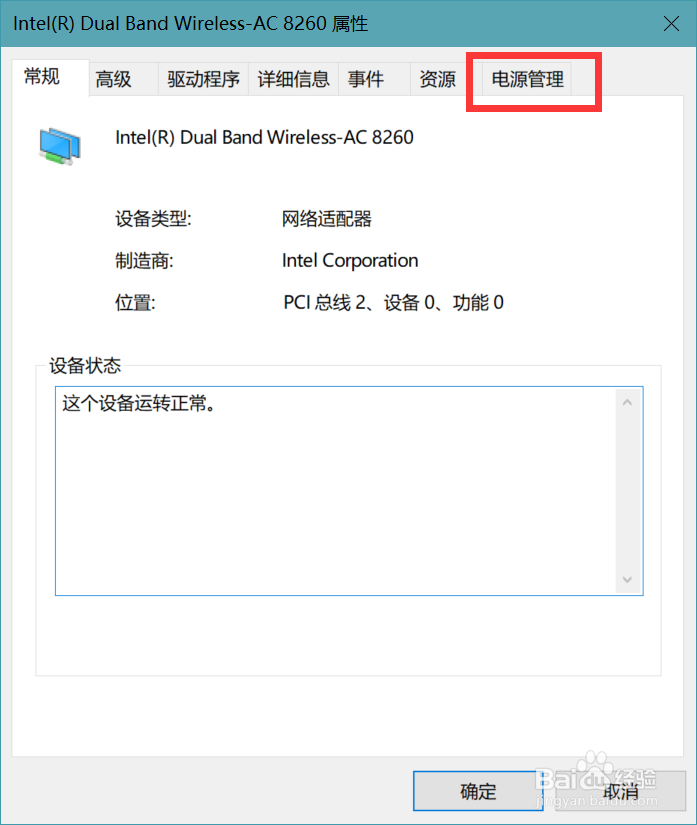
4、页面跳转,进入属性框,选择点击最后一个电源管理。
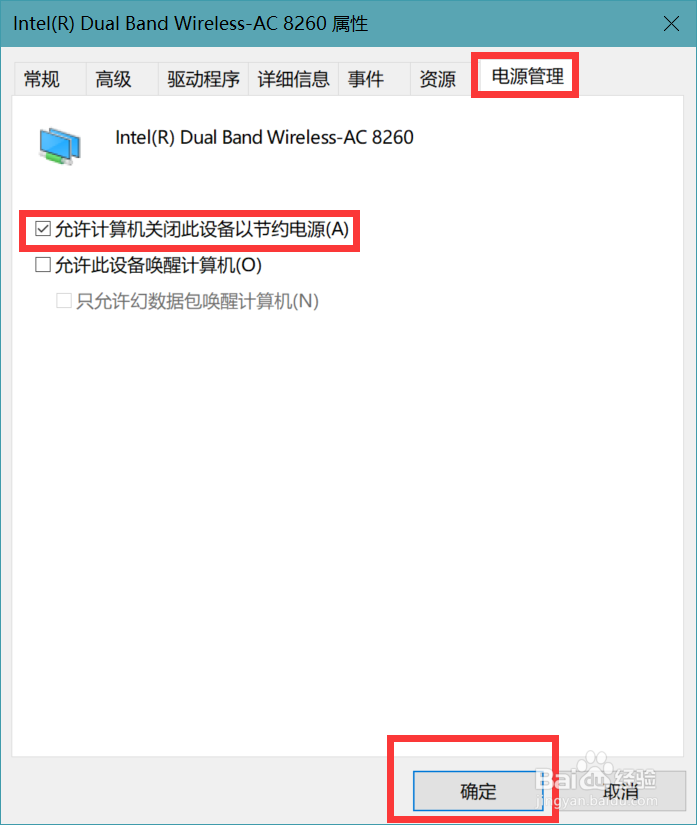
5、找到允许计算机关闭此设备以节约电源,前面的框框取消勾选。点击下方的确定。
6、返回到桌面上,点击通知栏,我们来看一下现在的网络是否是正常的,看看还会不会自动断网重连?

时间:2026-04-24 22:02:24
1、电脑打开,找到我的电脑,光标放在上面右击,选择属性。
2、界面跳转,点击左侧栏的设备管理器。
3、页面跳转,仔细观察,选择网络适配器,点击intel dual 开头的图标!
4、页面跳转,进入属性框,选择点击最后一个电源管理。
5、找到允许计算机关闭此设备以节约电源,前面的框框取消勾选。点击下方的确定。
6、返回到桌面上,点击通知栏,我们来看一下现在的网络是否是正常的,看看还会不会自动断网重连?
