1、打开Powershell命令窗口;
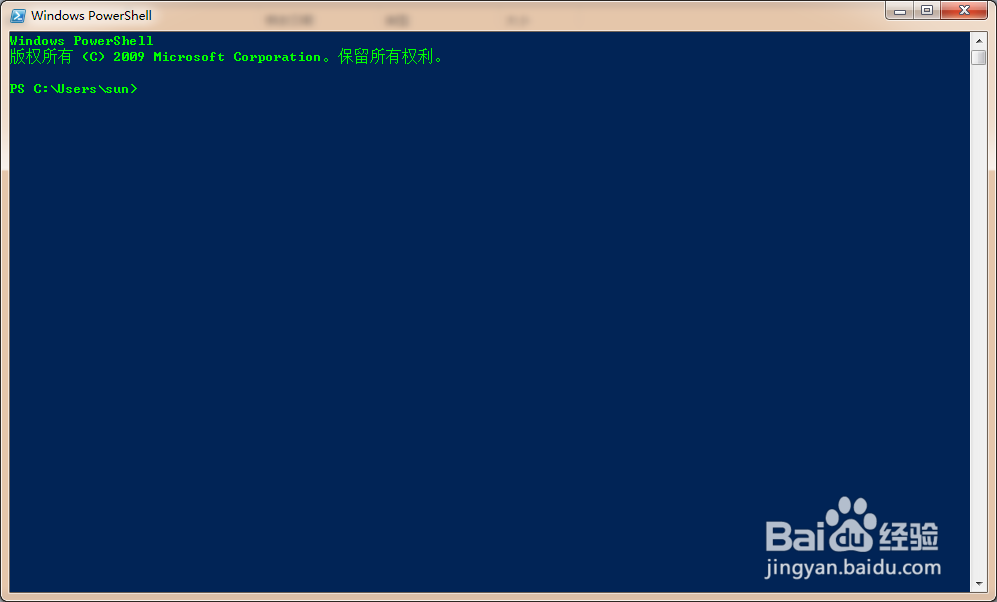
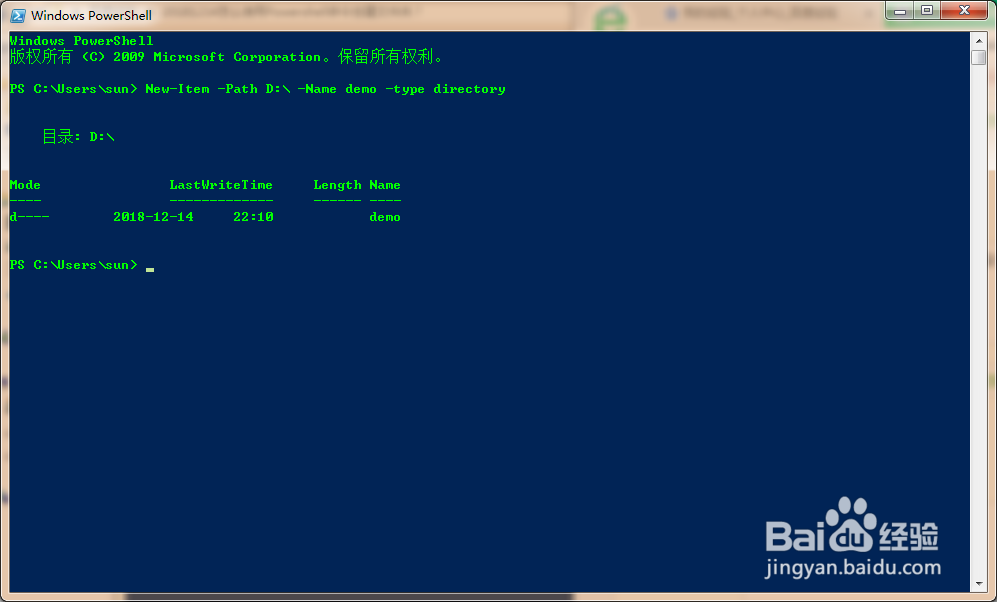
2、在Powershell程序窗口中输入“New-Item”;
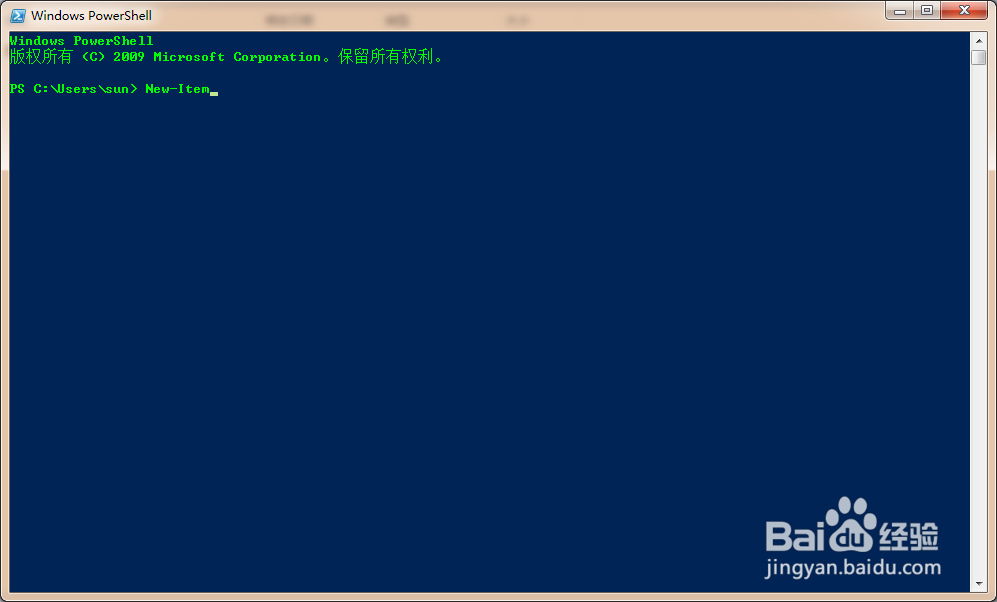
3、设定路径参数“-Path”;

4、设定新项目存储路径,这里设定的为D盘根目录;

5、设定项目名称参数“-Name”;

6、设定新项目名称,这里设定的名称为demo;
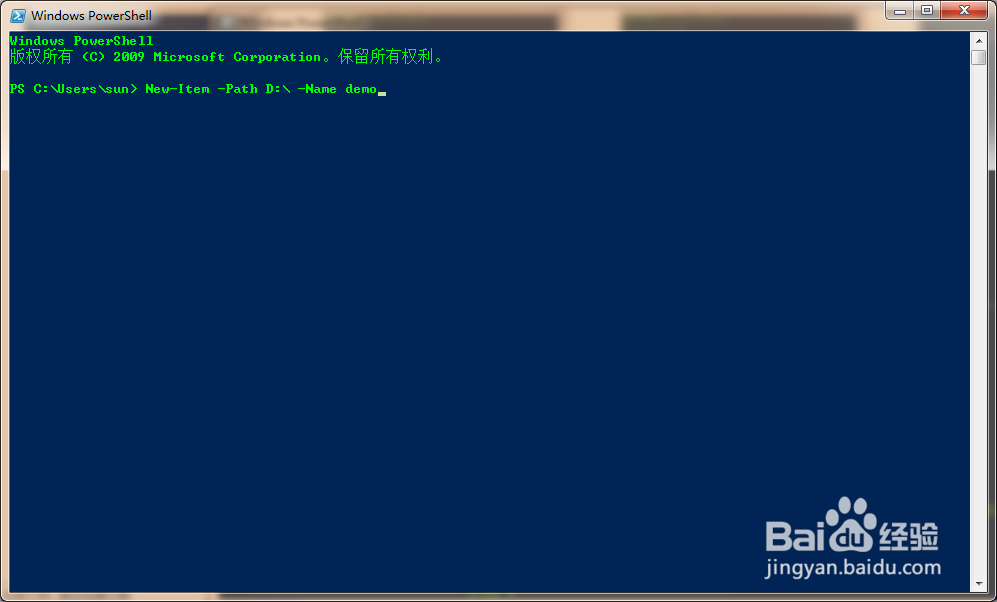
7、设定新项目类型的参数“-type”;

8、设定要创建的项目类型,这里准备创建文件夹,所以设定为“directory”;
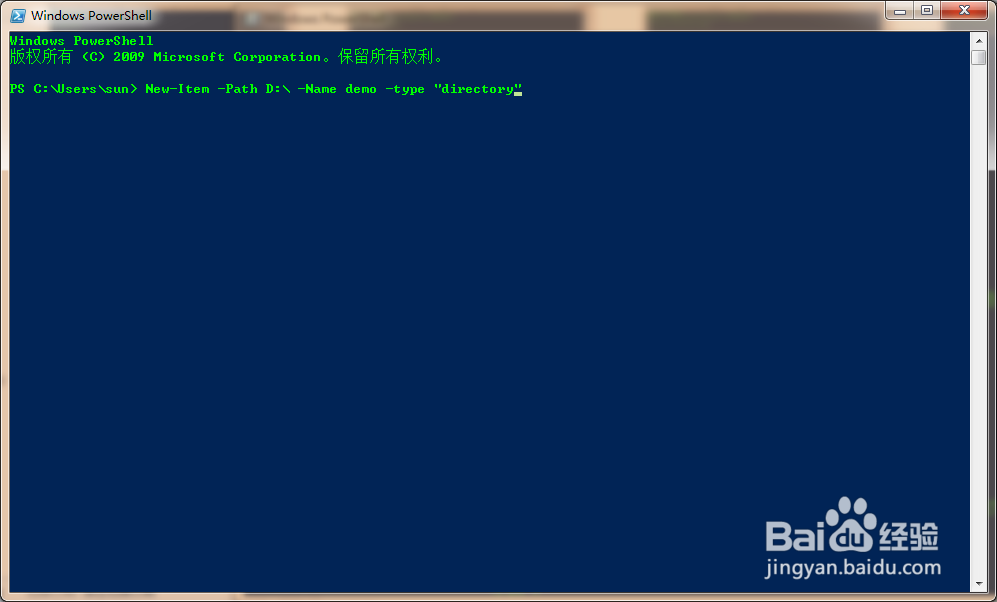
9、点击回车,命令执行成功;
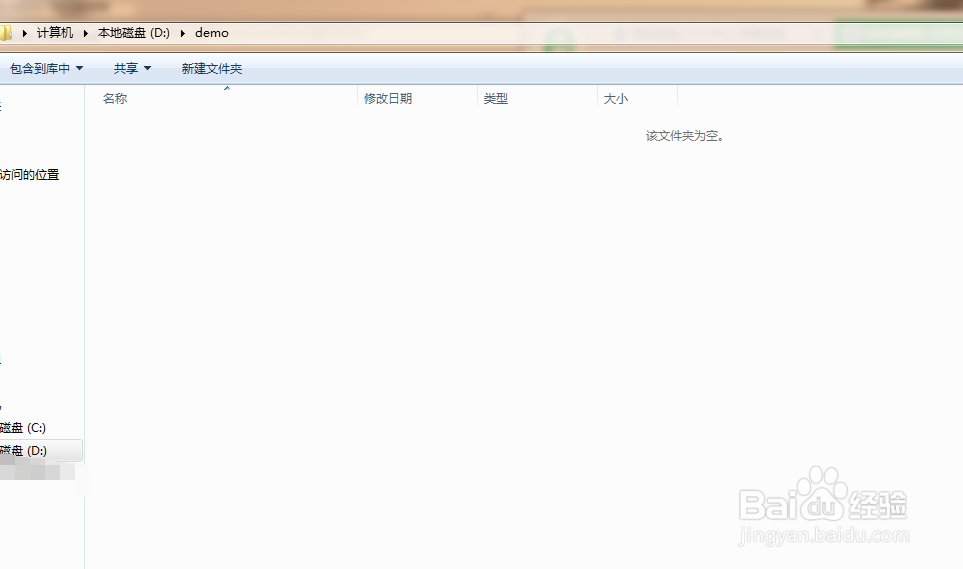
10、demo文件夹创建完成。
时间:2026-04-26 10:39:06
1、打开Powershell命令窗口;
2、在Powershell程序窗口中输入“New-Item”;
3、设定路径参数“-Path”;
4、设定新项目存储路径,这里设定的为D盘根目录;
5、设定项目名称参数“-Name”;
6、设定新项目名称,这里设定的名称为demo;
7、设定新项目类型的参数“-type”;
8、设定要创建的项目类型,这里准备创建文件夹,所以设定为“directory”;
9、点击回车,命令执行成功;
10、demo文件夹创建完成。
