Photoshop使用椭圆选框工具创建圆形选区

 时间:2026-02-13 15:14:24

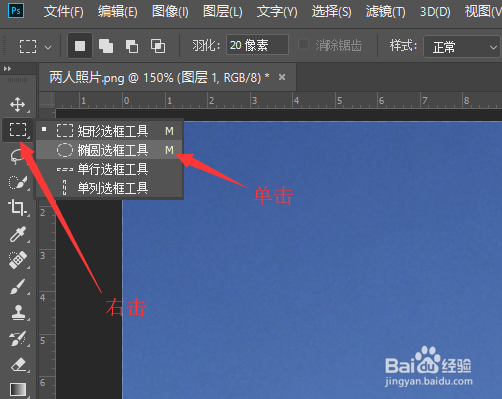
1、打开图像文件,右击工具栏中的【矩形选框工具】,单击菜单中的【椭圆选框工具】。
Photoshop使用椭圆选框工具创建圆形选区

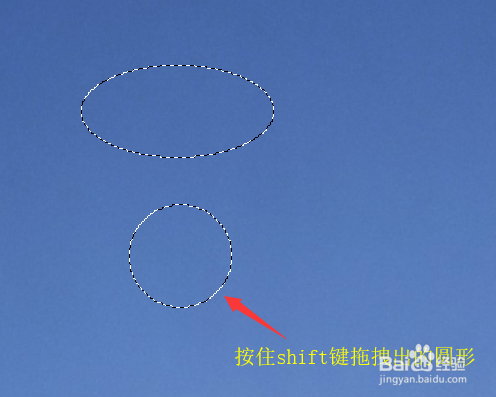
2、在绘图区域拖拽鼠标左键,就能建立椭圆选框。

Photoshop使用椭圆选框工具创建圆形选区

3、按住键盘上的‘shift’键,拖拽鼠标左键能绘制出圆形选区。

Photoshop使用椭圆选框工具创建圆形选区

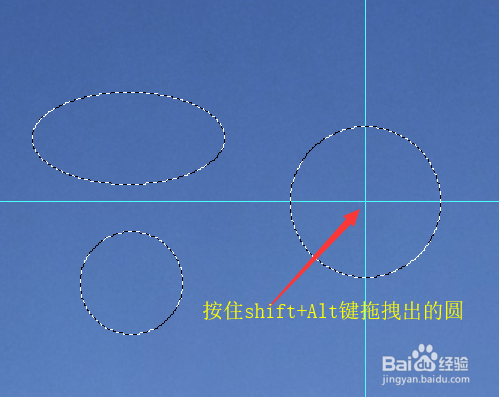
4、按住键盘上的‘shift+Alt’键,拖拽鼠标左键可以建立一个由中心点,向周围扩散的圆形选区。
Photoshop使用椭圆选框工具创建圆形选区

5、在选项栏中,选择样式为【固定大小】,输入‘宽度’和‘高度’的数值,然后在编辑单击鼠标左键,就能创建精确的椭圆或圆选区。

Photoshop使用椭圆选框工具创建圆形选区

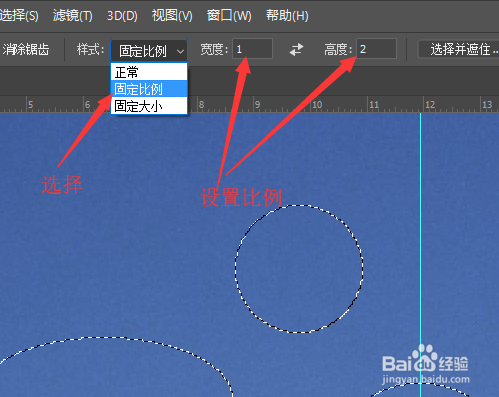
6、设置样式为【固定比例】,输入‘宽度’和‘高度’的比。

Photoshop使用椭圆选框工具创建圆形选区

7、在图像中拖拽鼠标左键,就能创建固定比值的椭圆选区。

Photoshop使用椭圆选框工具创建圆形选区

  • ps软件怎么选定图层
  • ps怎么制作立体饼状物
  • ps怎样制作半透明选区?
  • PS分层云彩滤镜的快速使用
  • ps中铅笔的介绍及应用
  • 热门搜索
    红烧肉怎么做好吃不腻 支票怎么填写 滴滴打车怎么付款 开户支行怎么查 腰酸痛是怎么回事 timex手表怎么样 突然腰疼是怎么回事 显卡驱动怎么卸载 老是干咳怎么办 jones怎么读