如何在excel表格中筛选指定内容

 时间:2026-02-12 02:28:48

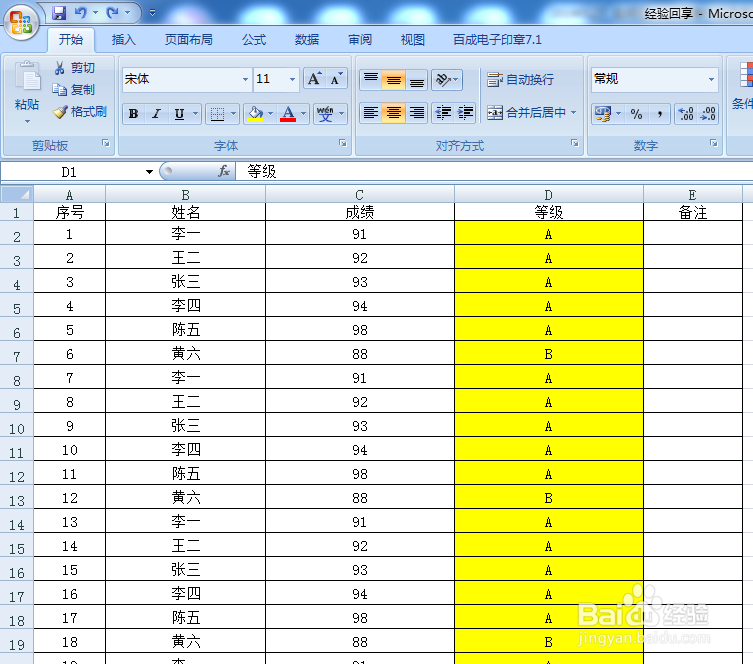
1、打开需要编辑的excel表格

如何在excel表格中筛选指定内容

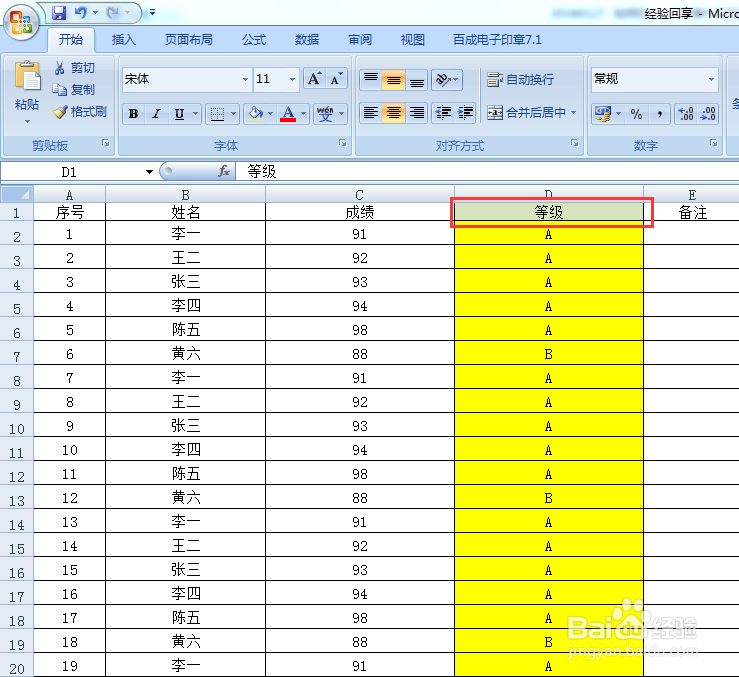
2、假设需要获得等级为A的同学人数和名单,选中D1单元格(见浅绿色底部分)
如何在excel表格中筛选指定内容

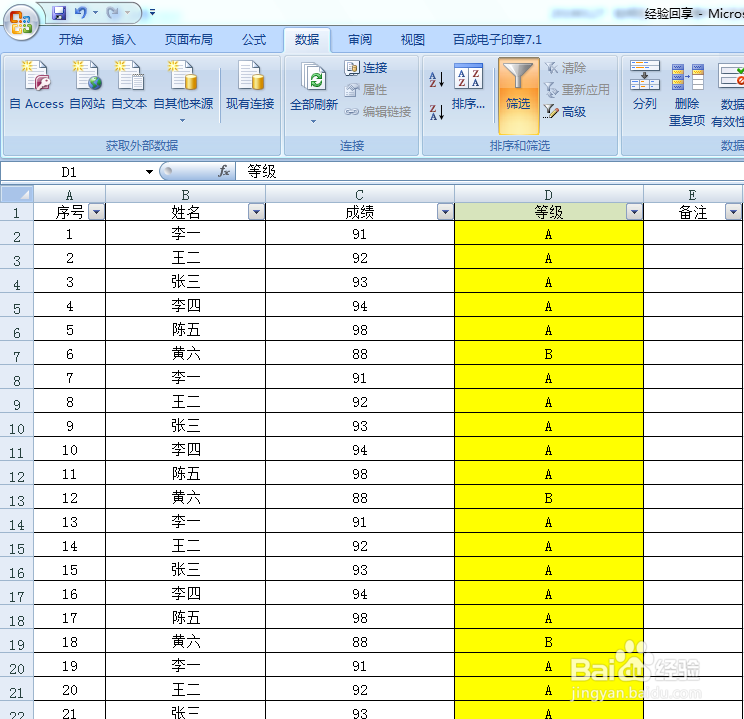
3、在上方工具栏中点击“数据”“筛选”

如何在excel表格中筛选指定内容

4、“等级”单元格已出现下拉键,点击下拉键,有“全选”“A”“B”三项,根据之前的假设,我们选择A,再点确定

如何在excel表格中筛选指定内容

5、得出全部获得A等级的同学名单

如何在excel表格中筛选指定内容

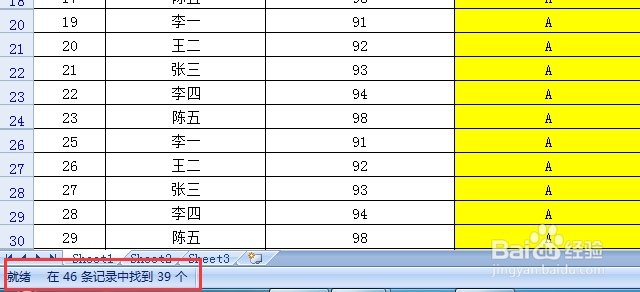
6、这时不能看序号去判断获得A的总人数,因为筛选功能并不改变序号,当我们可以在左下方看到“在46条记录中找到39个”,即获得A的总人数为39个
如何在excel表格中筛选指定内容

7、返回“等级”(绿色底)按钮,勾选“全选”,就可以返回原来包含不同等级学生的名单了,所以筛选并不是删除表格中某些项,而只是显示表格中的某些项,原来的表格包含的信息都在
如何在excel表格中筛选指定内容

  • excel中一个单元格如何设置两种筛选条件
  • 怎么在表格里筛选内容
  • Excel中如何实现按区域进行筛选?
  • Excel如何按颜色求和?
  • excel筛选出一个单元格内想要的数据的方法
  • 热门搜索
    怎么调电脑屏幕亮度 眼睛散光怎么恢复 能率热水器怎么样 afraid怎么读 低血压怎么办 大姨妈来了肚子痛怎么办 坐便器漏水怎么修 米豆腐怎么做好吃 被蜜蜂蛰了怎么办消肿止痛 图片怎么去水印