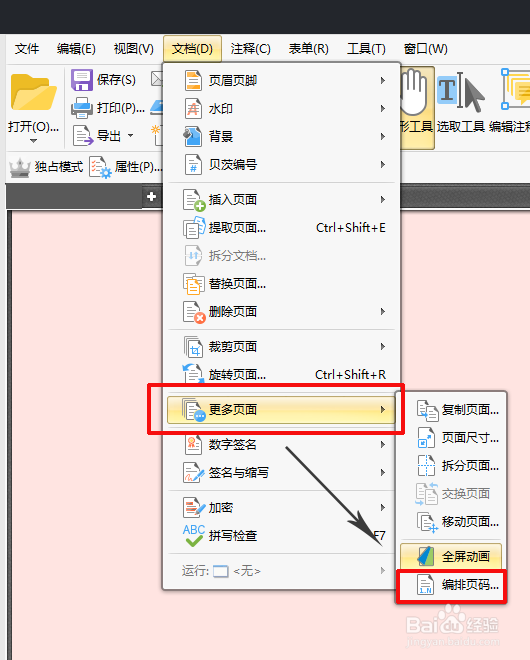
1、PDF文件中添加页码,可以选择文档选项中的更多页面选项,在更多页面选项中选择编排页码工具,点击编排页码工具进行设置。
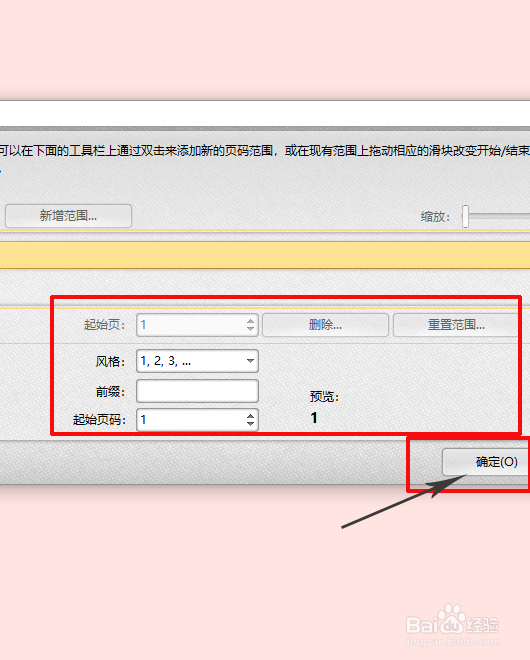
2、在编排页码工具中设置起始页面,然后选择页码的风格,选择好后,设置起始页码,设置好后,点击确定就可以在文件中添加页码了哦。
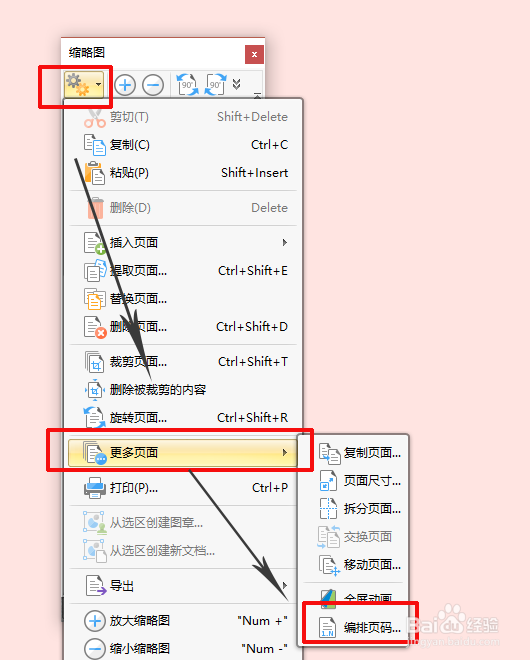
3、而在菜单栏的视图选项中同样是有编排页码工具的,选择菜单栏的视图选项,点击视图选项中的页面缩略图工具,在页面缩略图工具中选择工具栏中的设置,然后选择更多页面选项,点击编排页码工具即可。
1、在文档中添加页码,选择菜单栏中的插入选项,然后选择插入中的页码工具,就是在页眉页脚的旁边,点击页码工具。

2、在页码工具中有很多的选择,在这些选择中没有需要的可以选择设置页码格式进行编辑,点击设置页码格式选项。
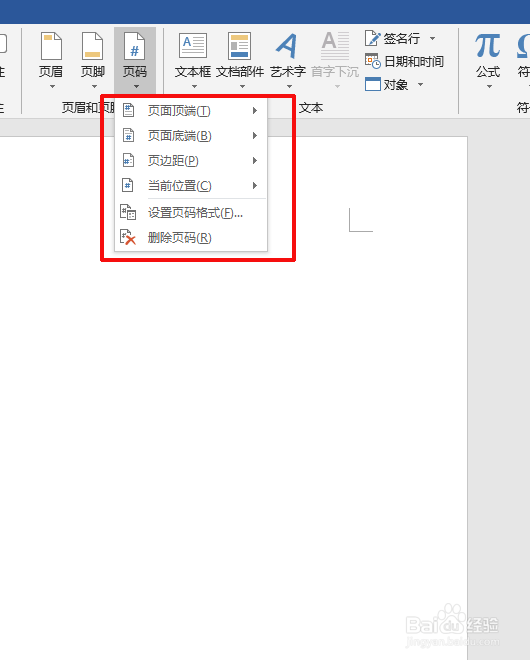
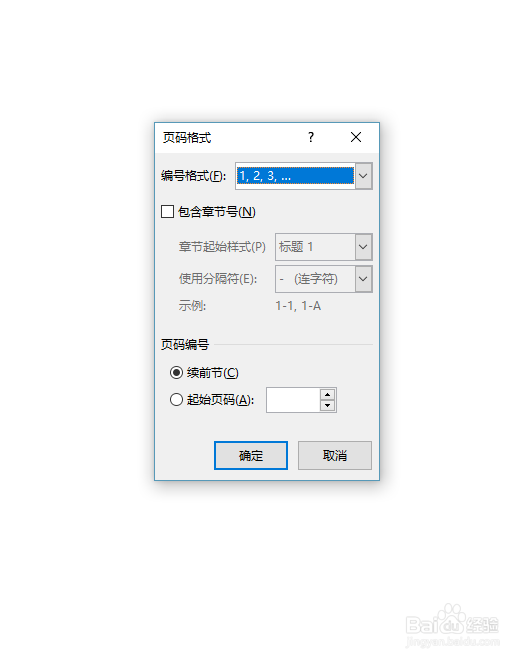
3、点击之后,在页面中选择编排格式,然后设置起始页码,根据自己的需要进行设置,设置好后,点击确定即可添加了哦。