通过远程桌面链接命令控制服务器的步骤

 时间:2026-02-12 05:48:09

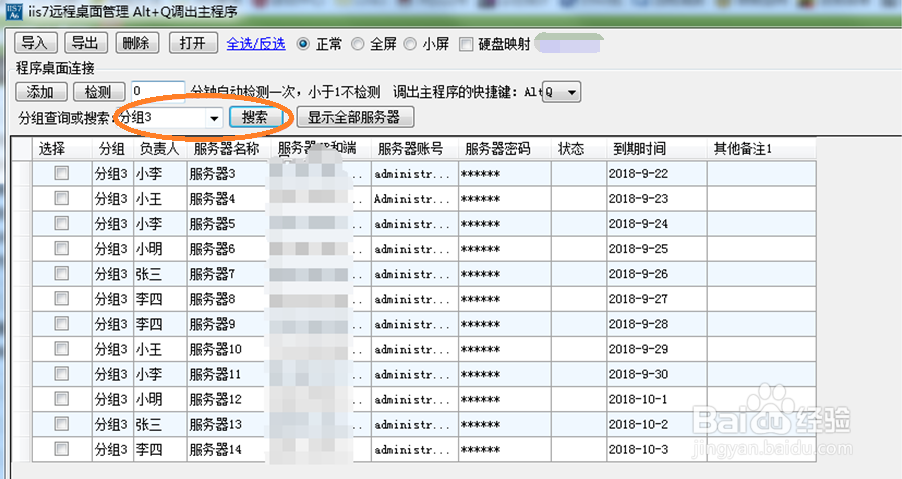
1、分组功能,各个分组下的服务器一览无余。
通过远程桌面链接命令控制服务器的步骤

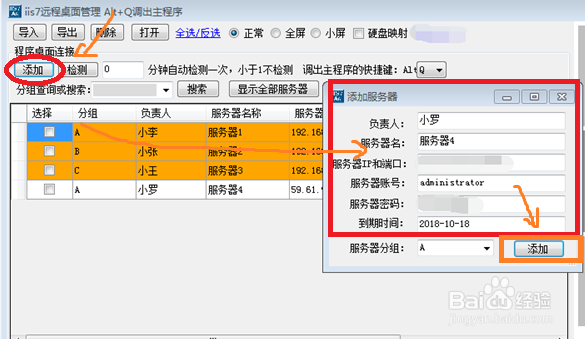
2、单个服务器手动添加,新增服务器轻松搞定。

通过远程桌面链接命令控制服务器的步骤

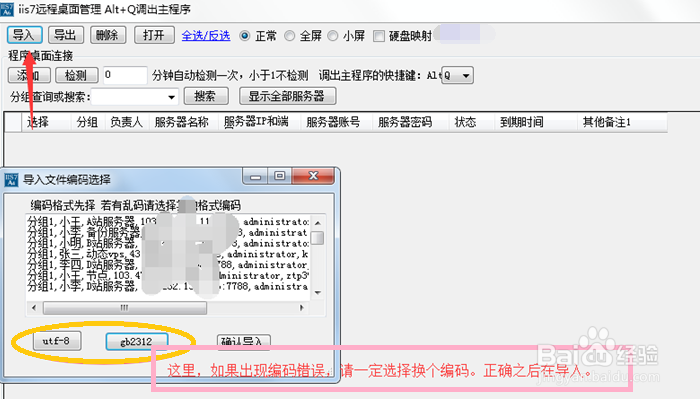
3、导入文本格式选择,完全杜绝编码错误的发生。

通过远程桌面链接命令控制服务器的步骤

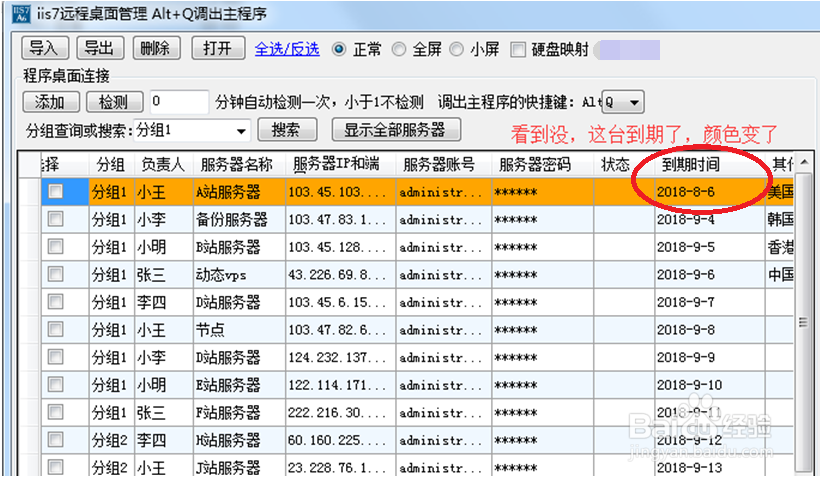
4、服务器到可提醒,不必因到期未续费而烦恼。

通过远程桌面链接命令控制服务器的步骤

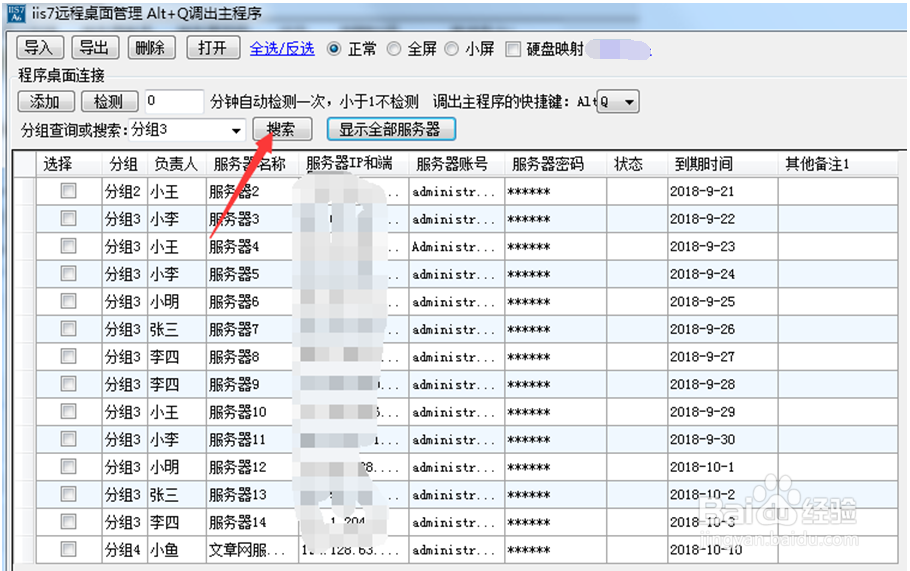
5、支持搜索功能,一步定位含有特征的服务器。

通过远程桌面链接命令控制服务器的步骤

6、程序自动更新,新功能马上可以拥有。

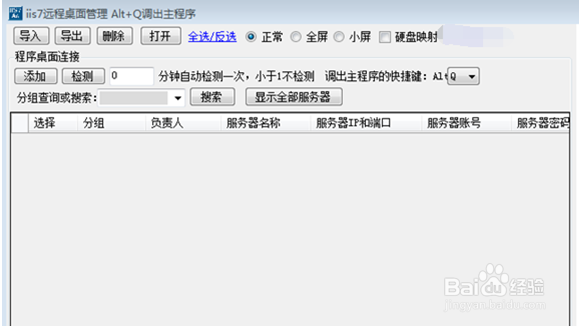
1、下载好IIS7远程桌面连接工具后,进行解压,直接打开软件,主界面如下:
通过远程桌面链接命令控制服务器的步骤

2、整理好服务器信息,在txt保存好,每个信息之间用英文“,”隔开,格式如下:

通过远程桌面链接命令控制服务器的步骤

通过远程桌面链接命令控制服务器的步骤

3、导入保存好的txt,导入成功后效果如图:

通过远程桌面链接命令控制服务器的步骤

4、导入之后,程序会自动检测服务器的状态,快速了解服务器的连接状态:

通过远程桌面链接命令控制服务器的步骤

5、然后想远程哪台服务器就双击哪台服务器,全选是打开全部的服务器,也可以在多个服务器前打钩,点击“打开”。远程效果如图所示:

通过远程桌面链接命令控制服务器的步骤

  • 免费 动态域名
  • DEDECMS上传附件大小限制修改方案
  • gw580svc.dll时出现问题最快的解决方法!
  • xp系统默认硬盘共享禁用方法
  • 如何在Extreme的AC控制器中设置SNMP读写团体名
  • 热门搜索
    脸上的雀斑怎么去掉 如何做蛋糕 如何做一名合格党员 暖瓶里的水垢怎么去除 怎么做简历表格 韩国所望洗发水怎么样 向往的生活在哪里拍的 哈尔滨的旅游景点 手心脚心发热怎么办 路由器192.168.1.1