win10如何关闭自动更新,win10关闭更新设置

 时间:2026-02-12 20:19:15

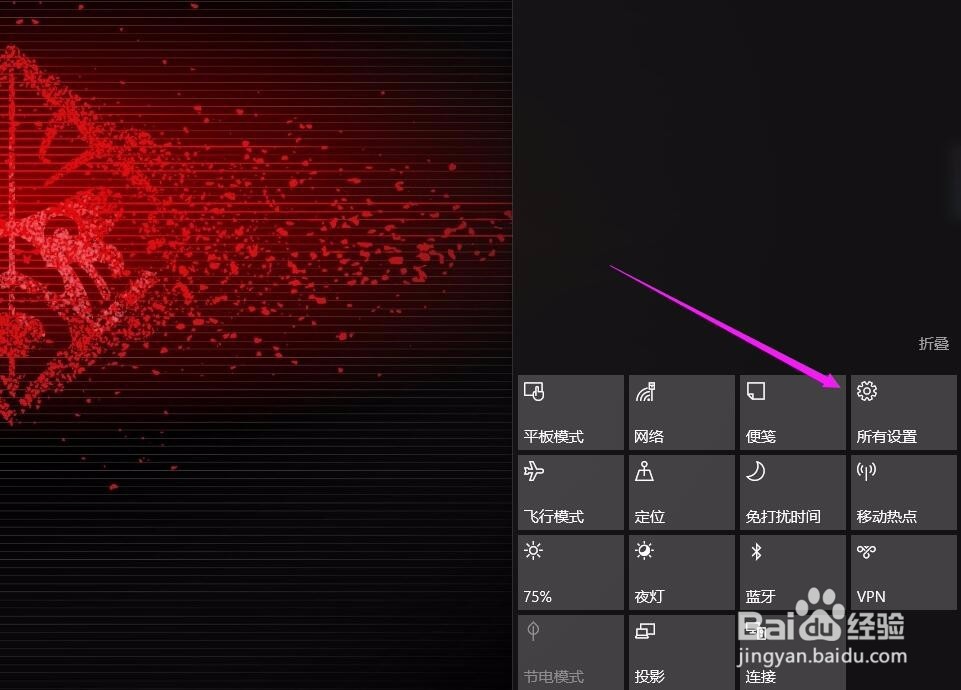
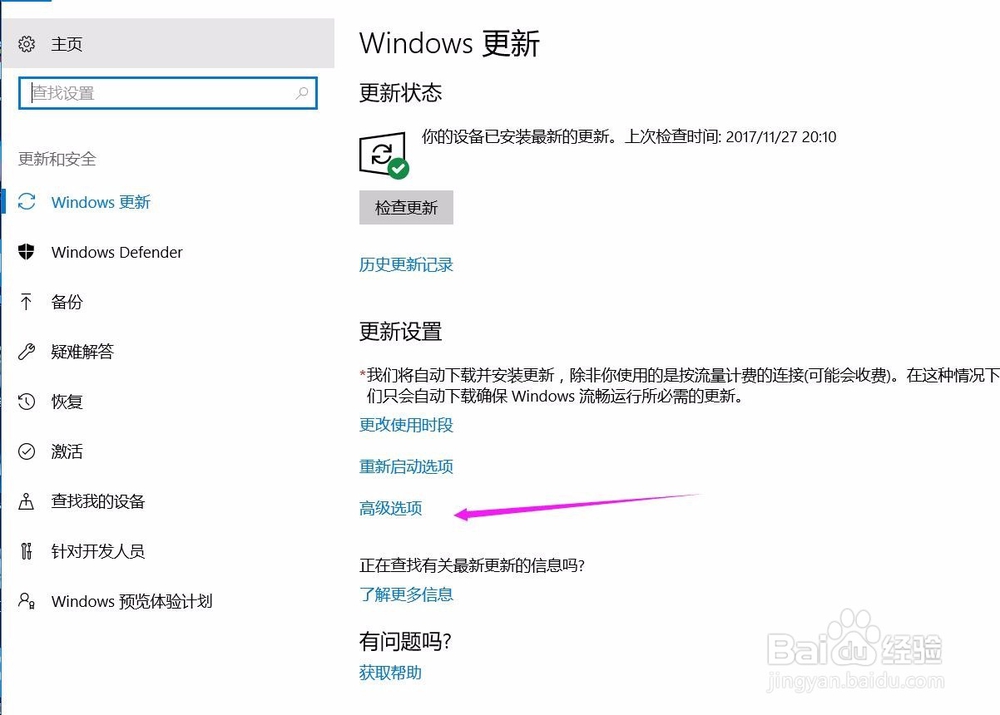
1、首先,我们点击右侧所有设置,进入设置界面,系统更新那里,我们可以看到更新的历史记录还有能够看到更新的时段设置,但是这里是不能关闭更新的
win10如何关闭自动更新,win10关闭更新设置

win10如何关闭自动更新,win10关闭更新设置

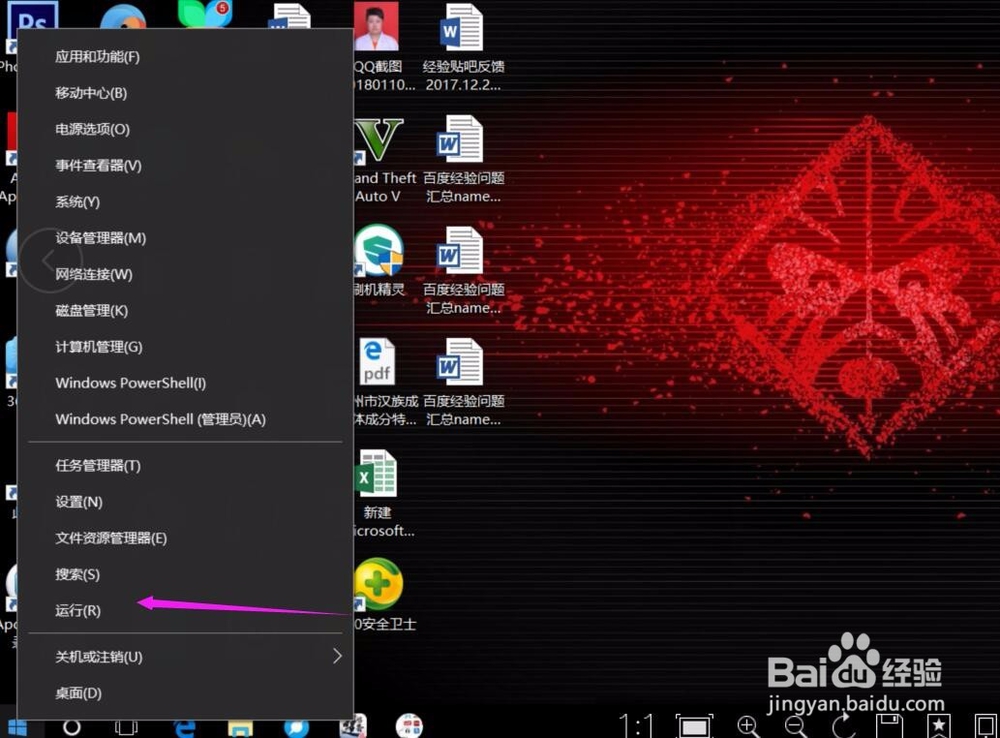
2、你需要回到桌面,右键点击windows图标,之后出现菜单,选择运行,进入运气服务器的界面
win10如何关闭自动更新,win10关闭更新设置

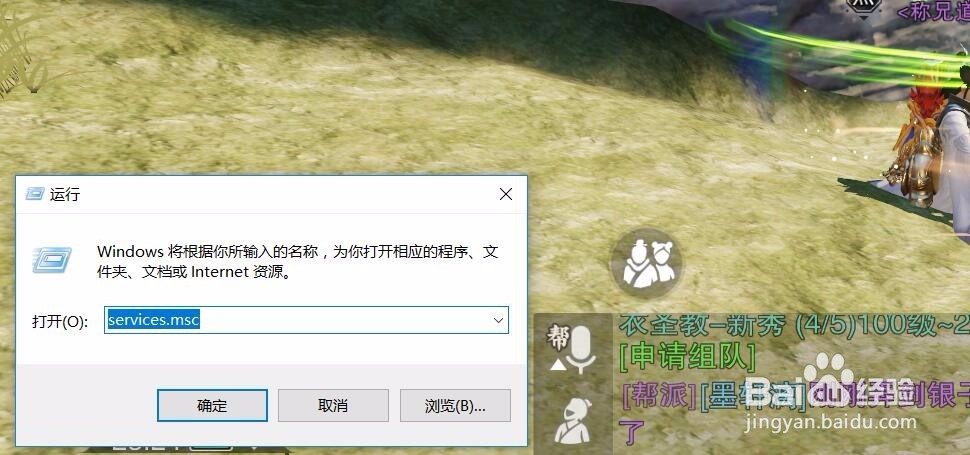
3、输入services.msc,之后,点击确定,你就会进入一个界面,我们需要在这里找到更新设置的那一个程序
win10如何关闭自动更新,win10关闭更新设置

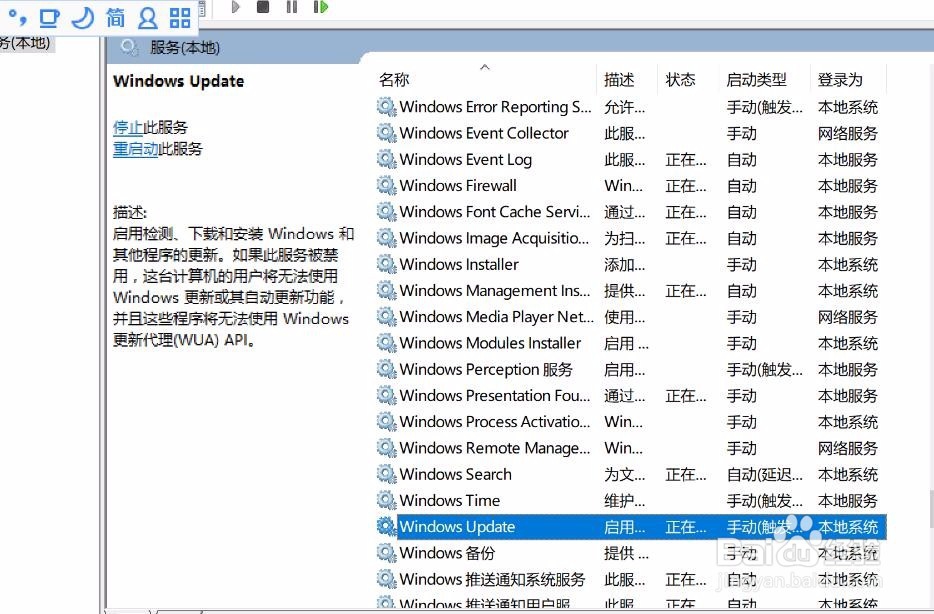
4、持续下拉,到W的界面的时候,也就是window的时候,停一下,看第二个字母,U开头的,Update,找到window update,之后点击
win10如何关闭自动更新,win10关闭更新设置

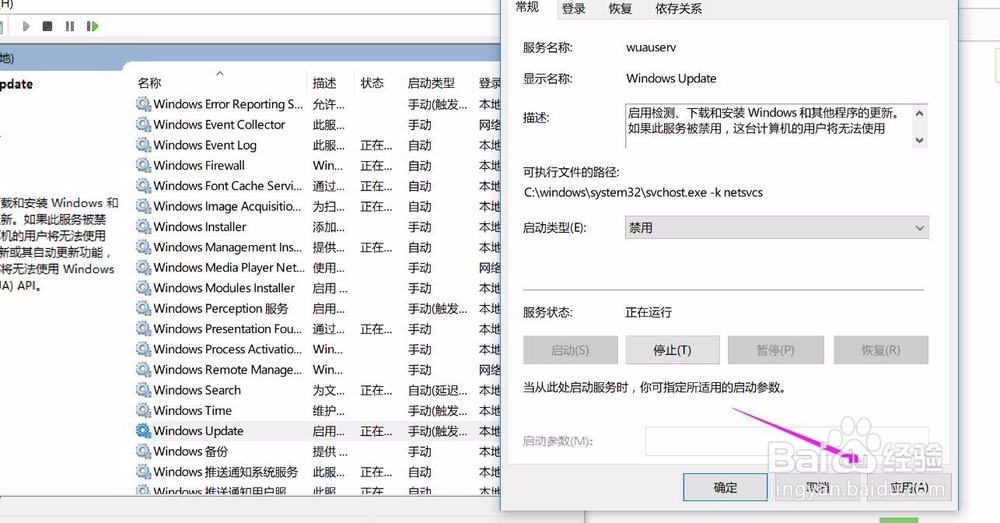
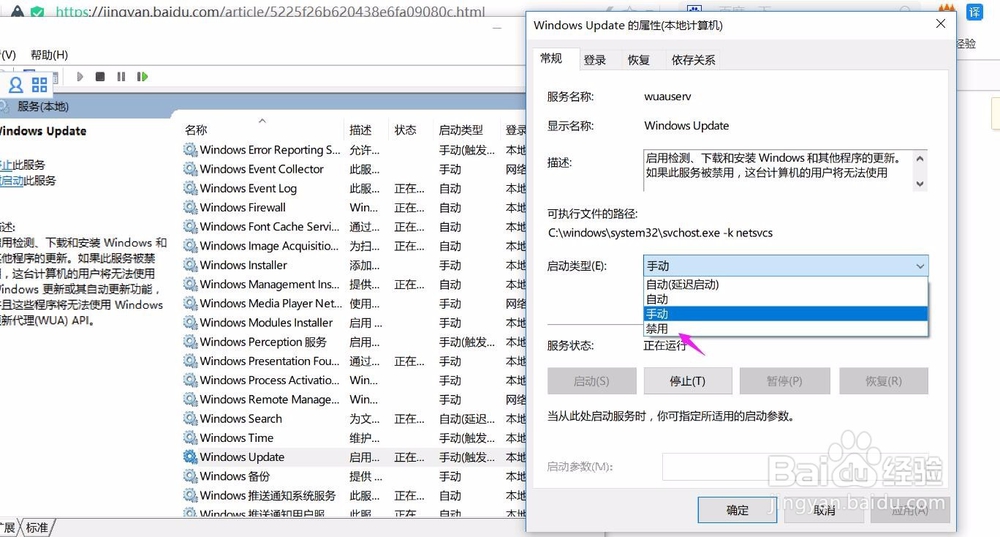
5、点击之后,你会发现更新默认的是手动或者自动情况的,一般没有默认禁止的,点击出现选框,选择禁止
win10如何关闭自动更新,win10关闭更新设置

6、选择禁止之后,你还要选择应用,之后重启计算机,要不然是没有效果的

win10如何关闭自动更新,win10关闭更新设置

  • 如何修复X3daudio1_7.dll丢失或找不到错误?
  • 上古卷轴5控制台怎么用
  • 辐射4白屏解决
  • 辐射4f4se使用方法
  • 辐射4怎么收武器
  • 热门搜索
    枯草芽孢杆菌的作用 跑步多久才能起到减肥的作用 减肥方法运动 乔丹运动服 买什么 川牛膝的功效与作用 辰时属什么 磷脂的作用 蚝油的作用 烛之武退秦师知识点