如何用photoshop制作印章并放入画笔?

 时间:2026-02-17 09:59:19

1、首先,打开photoshop软件,新建一个白色画布,如图所示。

如何用photoshop制作印章并放入画笔?

如何用photoshop制作印章并放入画笔?

2、点击左侧的“椭圆工具”,按住“shift”键在画布中绘制一个正圆,并调整正圆的边线宽。

如何用photoshop制作印章并放入画笔?

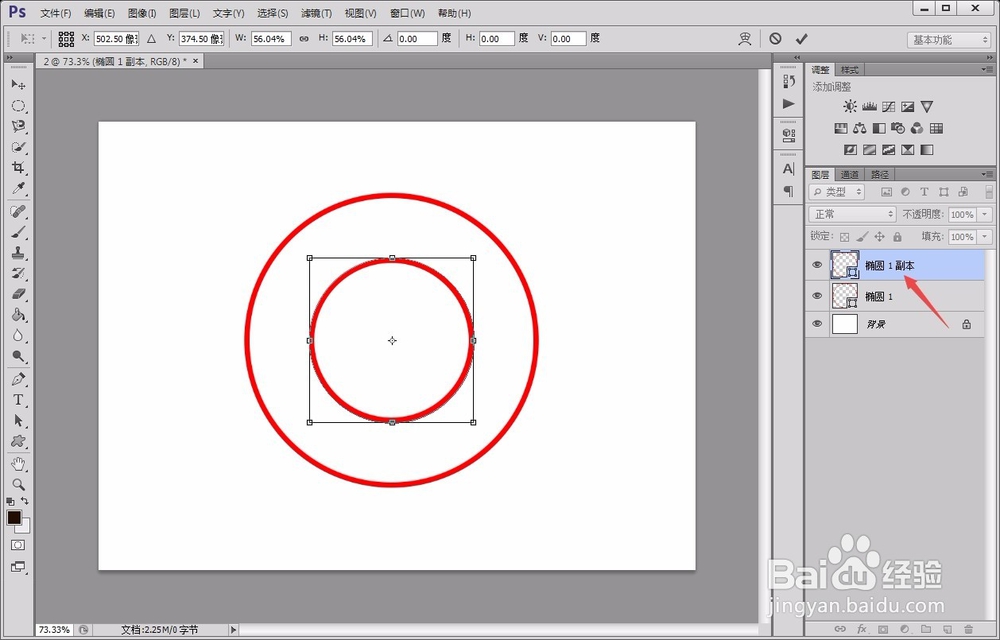
3、复制一个正圆图层,并将复制出来的正圆通过“ctrl+T”调整的稍微小一点。
如何用photoshop制作印章并放入画笔?

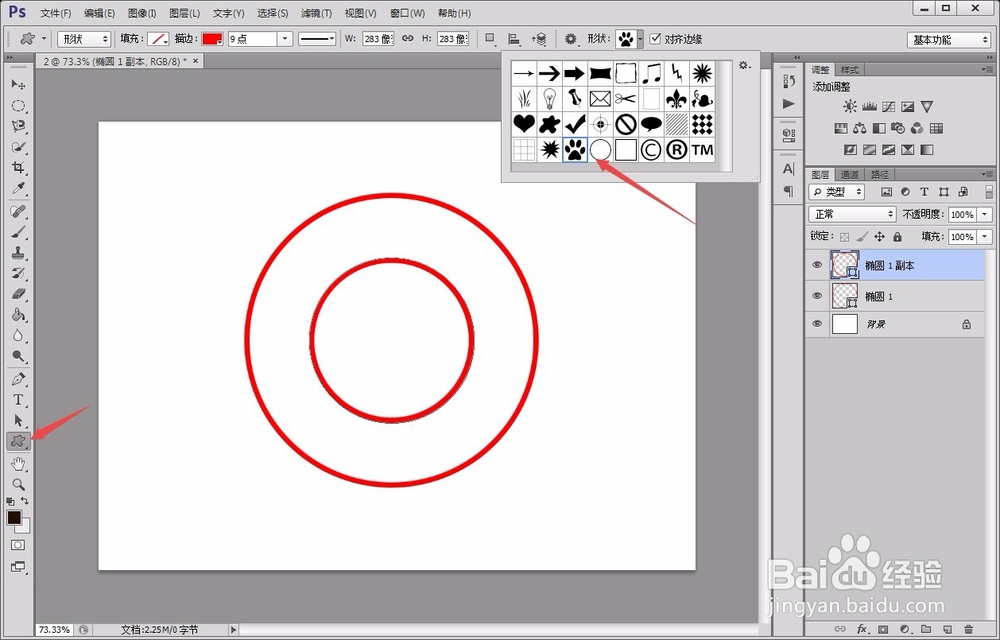
4、点击左侧的“自定形状工具”,选择需要放到印章中心的图案,绘制在印章中间。
如何用photoshop制作印章并放入画笔?

如何用photoshop制作印章并放入画笔?

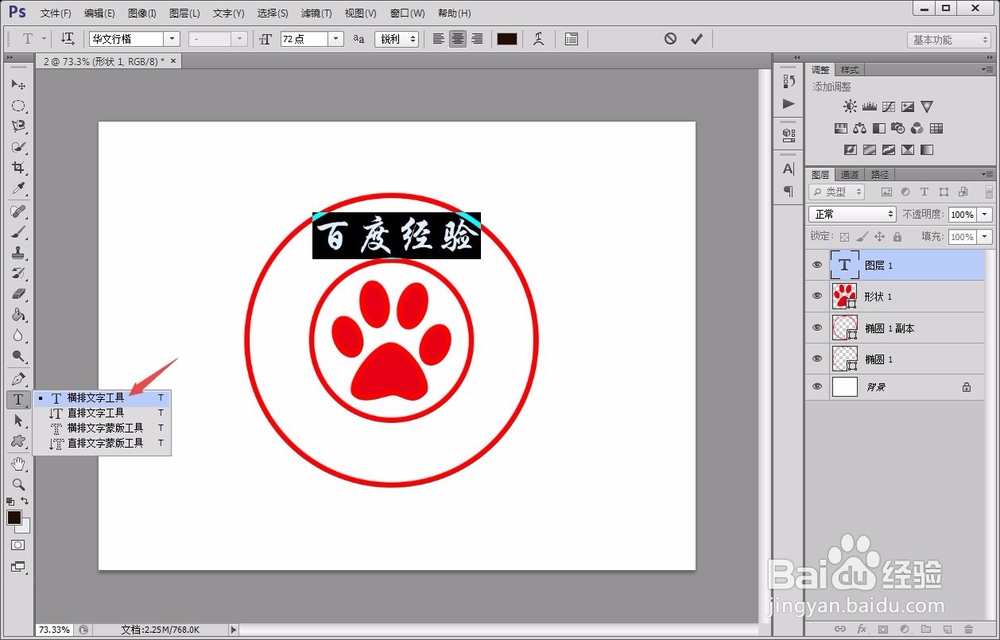
5、用左侧的“横排文本工具”输入想要输入的文字,并点击上方的“弧度”按钮,调整文字的弧度到合适的程度。
如何用photoshop制作印章并放入画笔?

如何用photoshop制作印章并放入画笔?

如何用photoshop制作印章并放入画笔?

6、待文字都输入完成后,点击“编辑”菜单下的“定义画笔预设”选项,即可将印章加入到画笔样式中了。

如何用photoshop制作印章并放入画笔?

如何用photoshop制作印章并放入画笔?

7、这时候,我们随便打开一张图片,选择“画笔工具”并找到刚刚加入的印章样式,即可在图片中盖章了。

如何用photoshop制作印章并放入画笔?

  • photoshop如何制作星光动物
  • PS制作立体文字效果
  • PS怎样进行查找边缘
  • photoshop给白瓷添加图案
  • PS 创意分割背景效果
  • 热门搜索
    陈宝莲怎么死的 磨牙是怎么回事 我的世界玻璃板怎么做 增值业务费怎么取消 吉他g和弦怎么按 鼻子出血怎么办 双面打印怎么设置 怎么学网络推广 别克昂科威怎么样 案例分析怎么写