Photoshop制作照片喷溅打散效果

 时间:2026-02-12 21:13:00

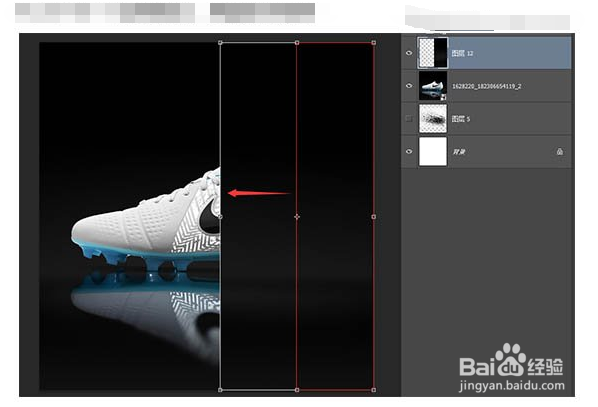
1、打开素材图片,按Ctrl + J 把当前图层复制一层,背景填充白色。回到背景副本图层,用矩形选框工具拉出下图所示的选区,按Ctrl + J 复制到新的图层。

Photoshop制作照片喷溅打散效果

Photoshop制作照片喷溅打散效果

2、按Ctrl + T 对复制的色块变形,拉长一点,覆盖半只鞋子。

Photoshop制作照片喷溅打散效果

3、加图层蒙版,并用渐变(不透明到透明)进行过渡处理。然后把鞋子图层复制一层,副本图层和复制的色块图层合并。

Photoshop制作照片喷溅打散效果

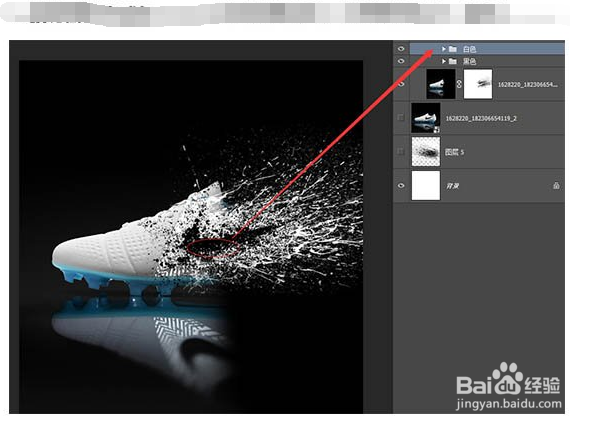
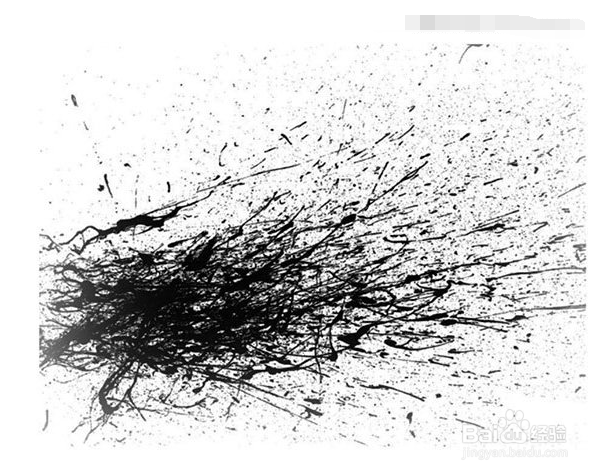
4、把下图所示的墨迹素材定义成画笔,然后给鞋子图层添加蒙版,用刚才定义的画笔在蒙版上涂出喷溅效果。顺便把LOGO抠出来。
Photoshop制作照片喷溅打散效果

Photoshop制作照片喷溅打散效果

5、在LOGO周边加一些黑色的墨迹,使其与球鞋更柔和。

Photoshop制作照片喷溅打散效果

6、以相同的方式在LOGO上面添加白色,让其更加融入,逼真。

Photoshop制作照片喷溅打散效果

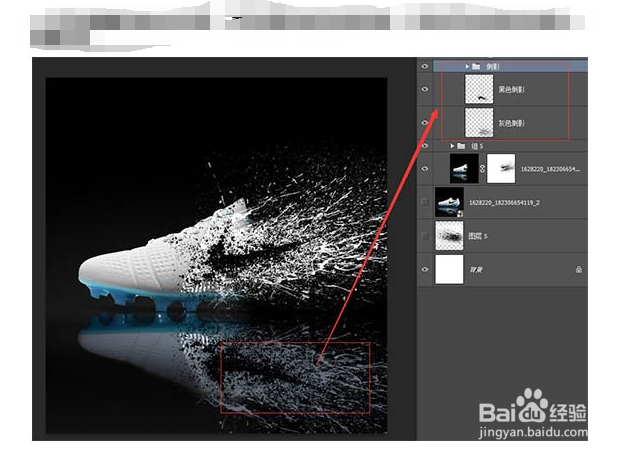
7、把之前做的样式分类,另外把白色改成灰色,这样可以更好的融入倒影中。

Photoshop制作照片喷溅打散效果

8、最终效果:

Photoshop制作照片喷溅打散效果

  • 如何用Coreldraw软件画鼠标图标?
  • PS直排文字蒙版工具制作字体案例
  • FLASH制作动画中怎样设置椭圆边线的颜色
  • photoshop怎么制作立体爱心效果?
  • ps教程:ps打造喷墨效果
  • 热门搜索
    脸上红血丝怎么办 配股怎么操作 怎么查笔记本电脑型号 怎么去痘坑 腔隙性脑梗塞怎么办 qq怎么刷会员 企业年报怎么做 胳膊肌肉酸痛怎么办 雅思准考证怎么打印 脱发是怎么回事