如何利用ps制作圆形人物照片

 时间:2026-02-12 12:04:32

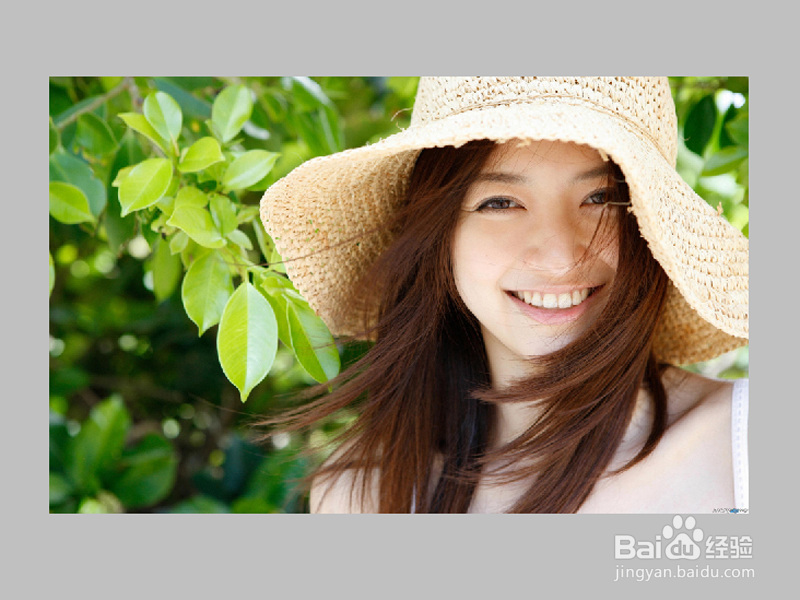
1、首先启动Photoshop cs5,执行文件-打开命令,打开一幅人物照片。
如何利用ps制作圆形人物照片

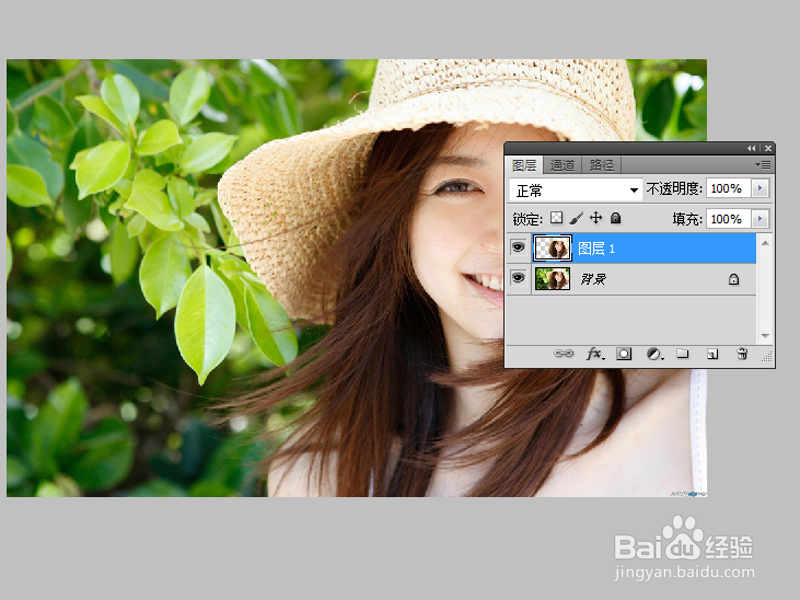
2、选择工具箱里的椭圆选框工具,按住shift键绘制一个正圆,执行ctrl+j组合键复制得到图层1.
如何利用ps制作圆形人物照片

3、隐藏背景图层,选择图层1,选择工具箱里的移动工具,将图像移动到正中心。

如何利用ps制作圆形人物照片

4、执行编辑-描边命令,在弹出的对话框中设置宽度为2像素,颜色为黄色,点击确定按钮。

如何利用ps制作圆形人物照片

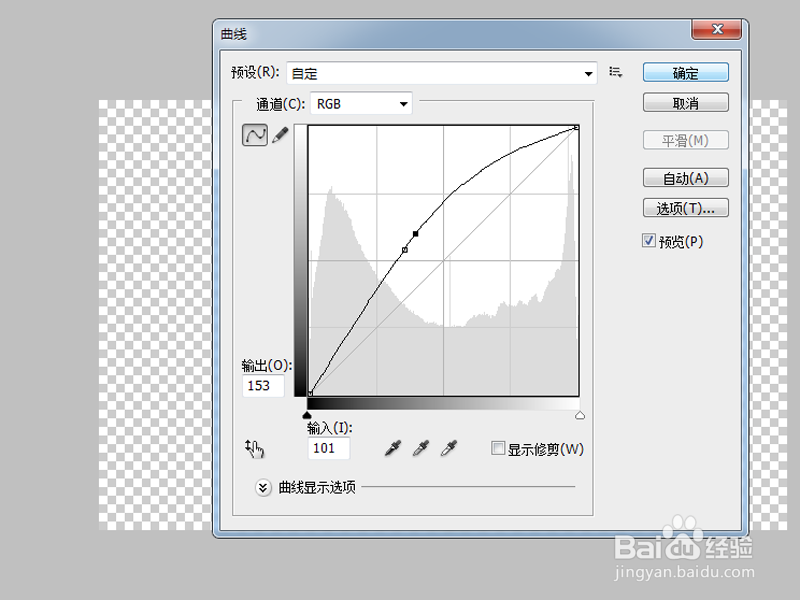
5、执行图像-调整-曲线命令,在弹出的对话框中调整曲线值,直至自己满意为止。
如何利用ps制作圆形人物照片

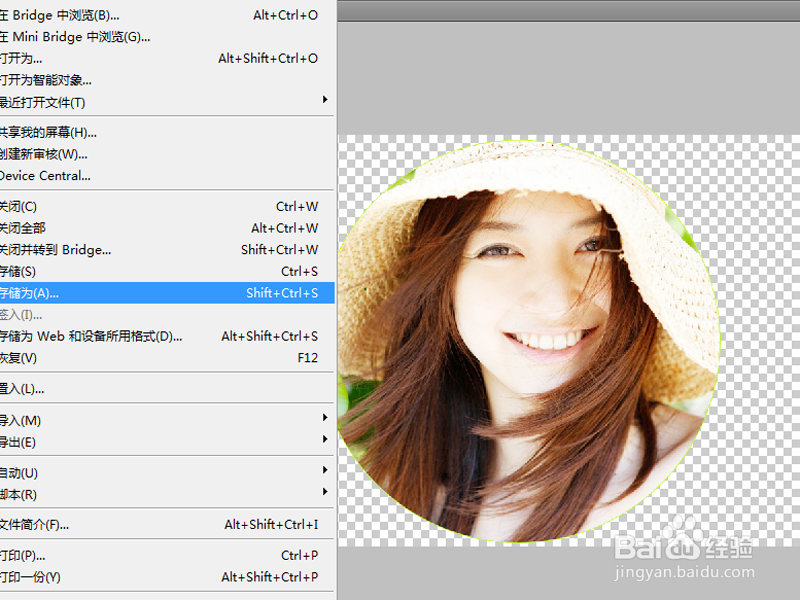
6、执行文件-存储为命令,输入名称,保存类型设置为png,保存在桌面上,打开查看效果。
如何利用ps制作圆形人物照片

  • 如何用PS合成蝴蝶飞舞在人的衣服上的效果?
  • PS怎样绘制回形针
  • photoshop的工作界面由哪几部分组成
  • 如何使用PS绘制放大镜图标?
  • ps怎样制作圆点背景人物特效
  • 热门搜索
    臭豆腐的汁怎么做 word如何加密 dnf体验服怎么下载 qc是什么意思 orz是什么意思 如何去除腋毛 裂头蚴怎么杀死 白兰花怎么养 连云港信息港生活百事通 微信如何换全黑色主题