excel如何每一页都打上公司logo?

 时间:2026-04-29 20:33:40

1、进入一个excel表格,默认情况下,除了编辑区域外,页面上都是空白区域,这里我们要在每一页的右下角添加企业logo。

excel如何每一页都打上公司logo?

2、进入工具栏中,选择【插入】-【页眉和页脚】。进入【页面设置】后,选择【页眉和页脚】。

excel如何每一页都打上公司logo?

excel如何每一页都打上公司logo?

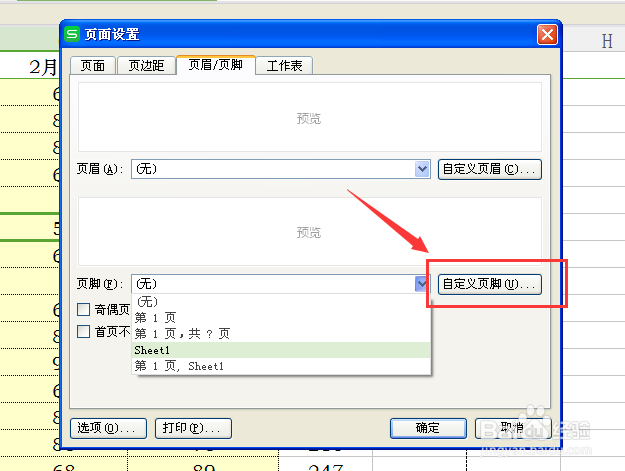
3、因为我们要在右下角插入企业logo,所以我们要选择页脚来进行设置,在下拉菜单中没有我们想要设置的功能选项,直接点击【自定义页脚】。
excel如何每一页都打上公司logo?

4、进入【页脚】的设置,从右至左第二个图标,就是一个插入图片的功能按钮,下方的三个空白方框,则是要插入的位置,这里我们选择右边,然后点击【插入图片】按钮。

excel如何每一页都打上公司logo?

5、找到logo所在的位置,选择插入。这样空白方框里显示有图片插入,点击【设置图片按钮】。因为我插入的图片有点大,因此想要进行缩小显示,锁定高宽比和保持相对原始尺寸大小的情况下,进比例调为30%。

excel如何每一页都打上公司logo?

excel如何每一页都打上公司logo?

6、添加的logo在正常的编辑页面中是不显示的,仅在打印的时候显示出来。可以进入【打印预览】查看效果,每一页的右下角都打上了logo图案。

excel如何每一页都打上公司logo?

excel如何每一页都打上公司logo?

  • EXCEL如何锁定表格
  • WPSExcel怎么快速创建多个区域名称
  • Excel如何同时选中多张工作表?
  • WPS里的Excel打印如何添加页码
  • excel分页符删除不了#校园分享#
  • 热门搜索
    吃东西噎着了怎么办 博典地板怎么样 电脑不读u盘怎么办 生活因什么而精彩 杨光的快乐生活 脸上的毛孔粗大怎么办 验孕棒什么时候测最准 荔枝吃多了会怎么样 如何申请注册公司 微信拍了拍是什么意思