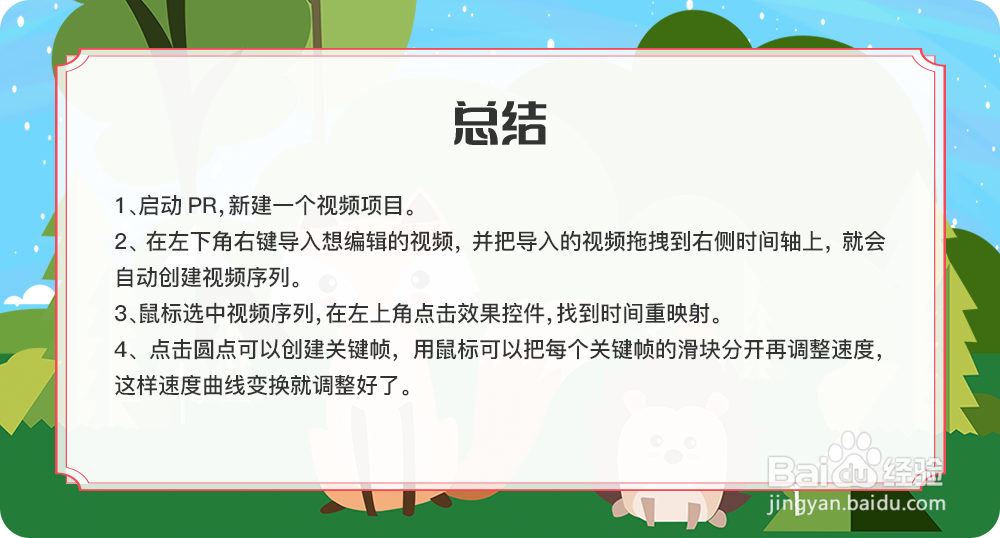
1、启动PR,在新建项目窗口设置项目名称和保存的位置,点击“确定”。
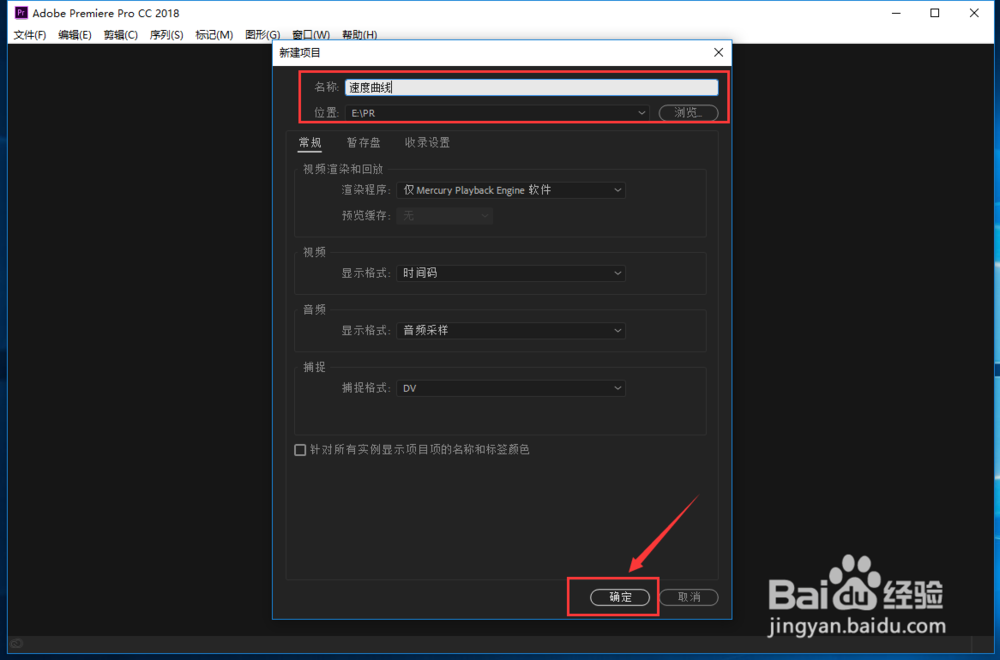
2、导入一个视频素材,鼠标选中左下角导入的素材,直接拖拽到右侧的“时间轴"中,就会自动创建视频序列。
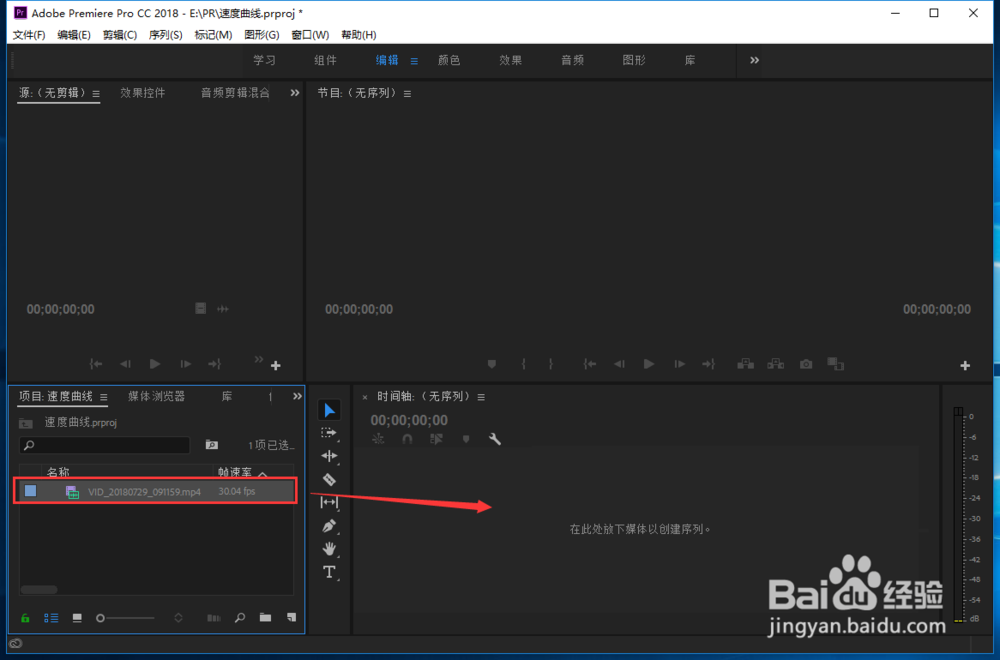
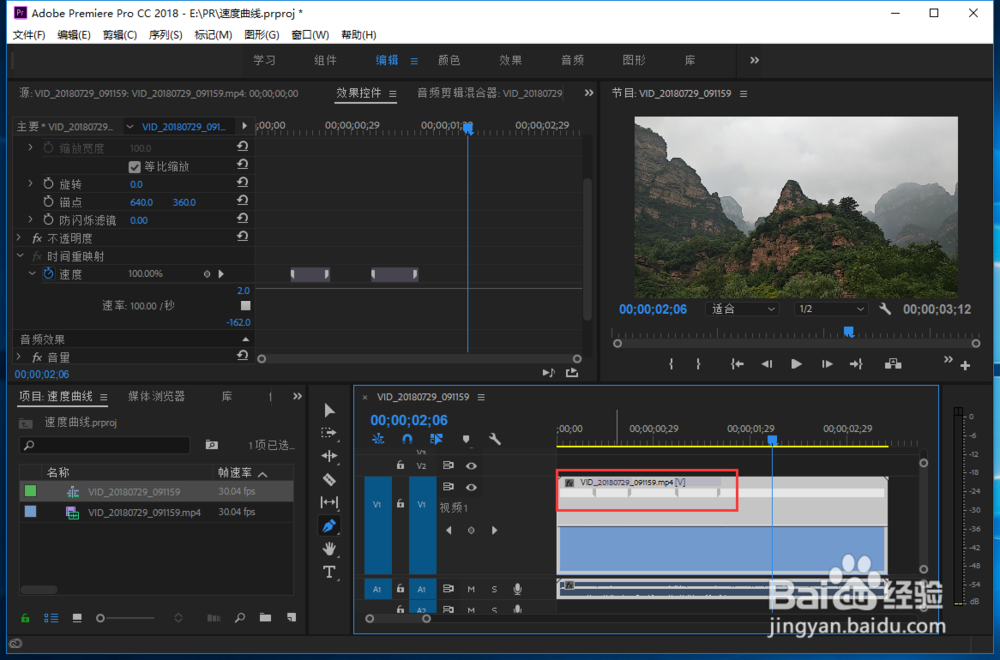
3、鼠标选中时间轴上的视频,点击左上角的“效果控件”,展开“时间重映射”。
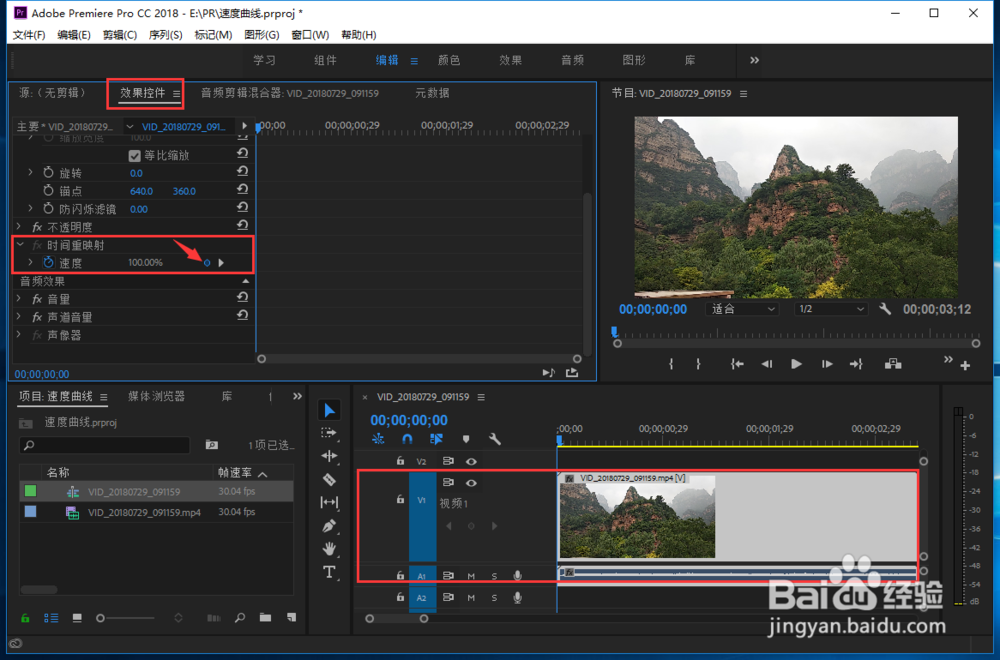
4、把播放的进度条放在要添加关键帧的位置,点击左侧的“圆点”创建关键帧。
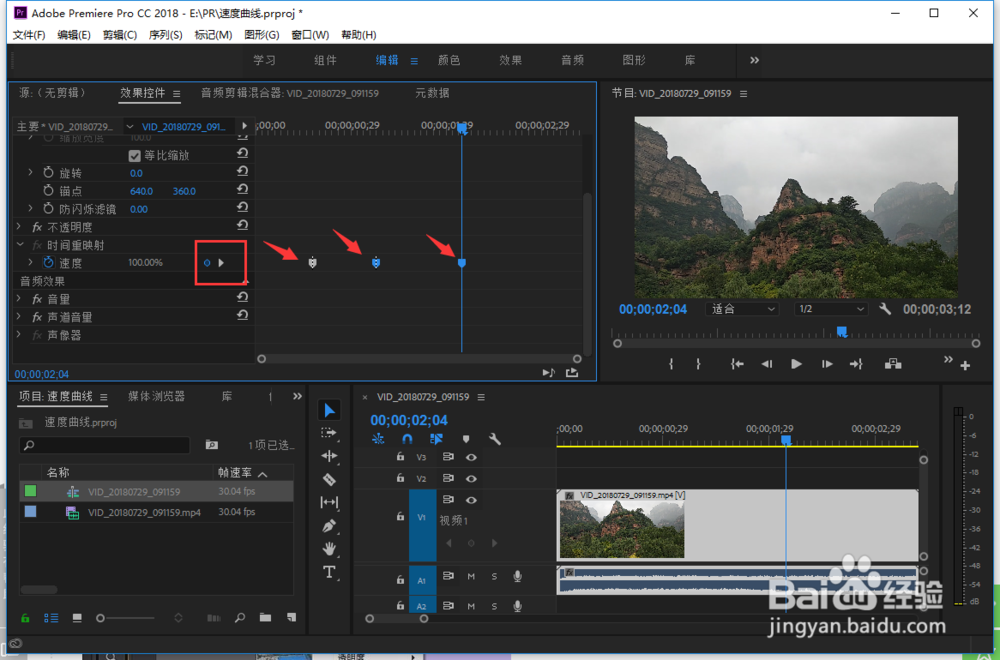
5、一个关键帧是由两个滑块组成的,点击其中的滑块可以向一侧分开,两个滑块之间的播放速度是逐渐变化的。
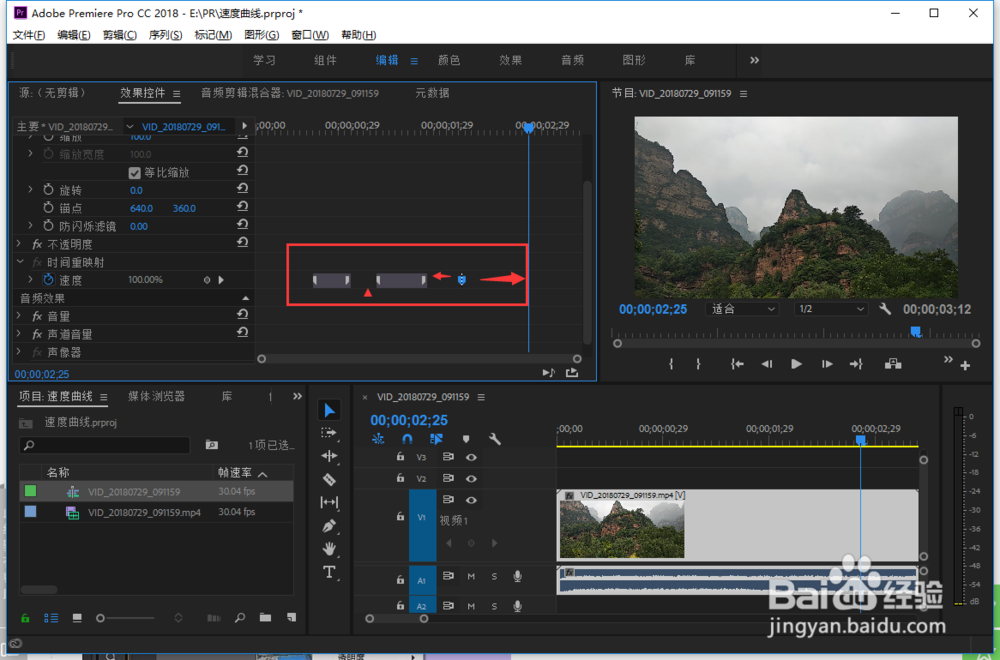
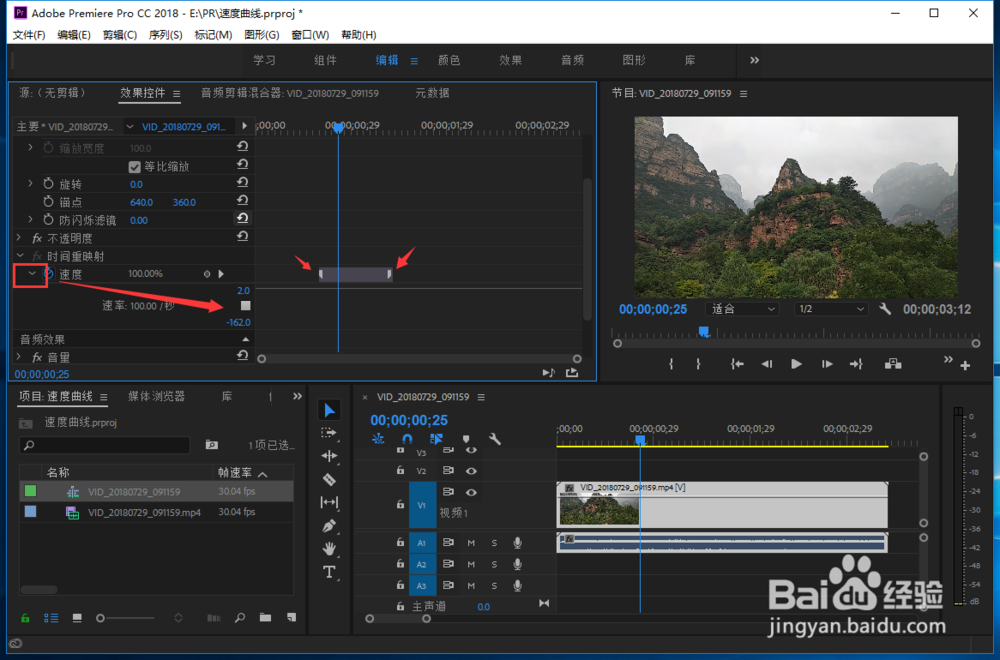
6、选中其中一个“滑块”,展开“速度”设置可以对视频进行速度的更改。
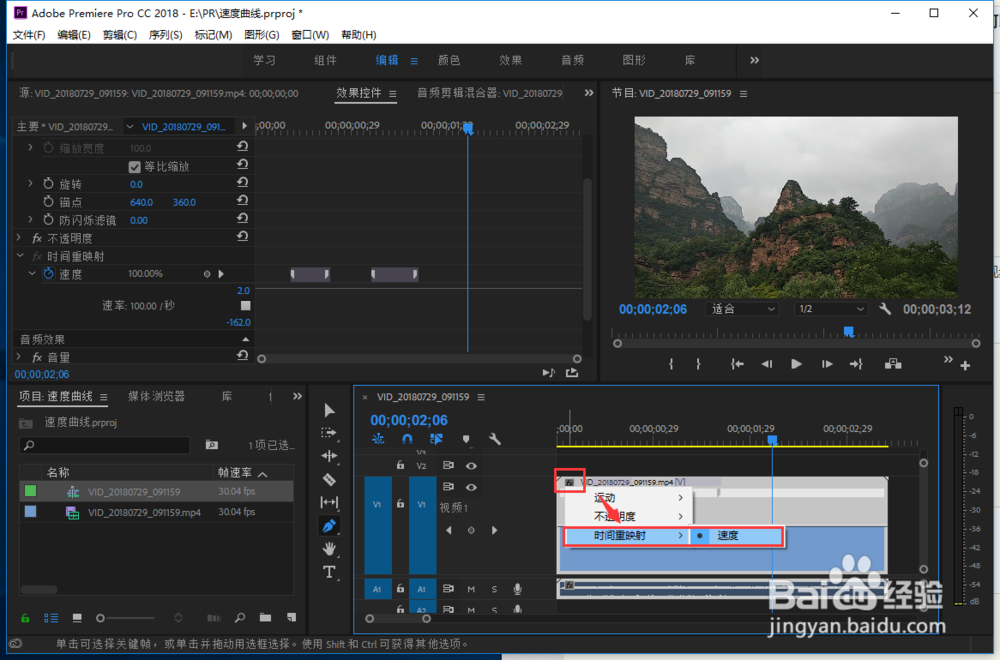
7、也可以在“时间轴”中鼠标右键“FX图标”,选择“时间重映射”-“速度”。
8、在时间轴上创建关键帧并设置速度滑块就可以啦。
1、启动PR,新建一个视频项目。
2、在左下角右键导入想编辑的视频,并把导入的视频拖拽到右侧时间轴上,就会自动创建视频序列。
3、鼠标选中视频序列,在左上角点击效果控件,找到时间重映射。
4、点击圆点可以创建关键帧,用鼠标可以把每个关键帧的滑块分开再调整速度,这样速度曲线变换就调整好了。