1、点击“画笔工具”,选择常规画笔,这组画笔是系统自带的,一般不会因为版本问题导致不能使用,如果是这组画笔用不了,那就可以排查版本问题了;

2、点击“窗口”——“画笔设置”,排查一下是不是因为画笔设置导致的画笔不能使用;

3、如图,在画笔设置中将“传递”打开,把最小值调到最大;

4、如果以上方法还不行,如图,点击打开上方工具栏中透明度后方的小图标;

5、画笔的透明度跟流量也会影响画笔的发挥,如图,这里一般都应该调为100%;
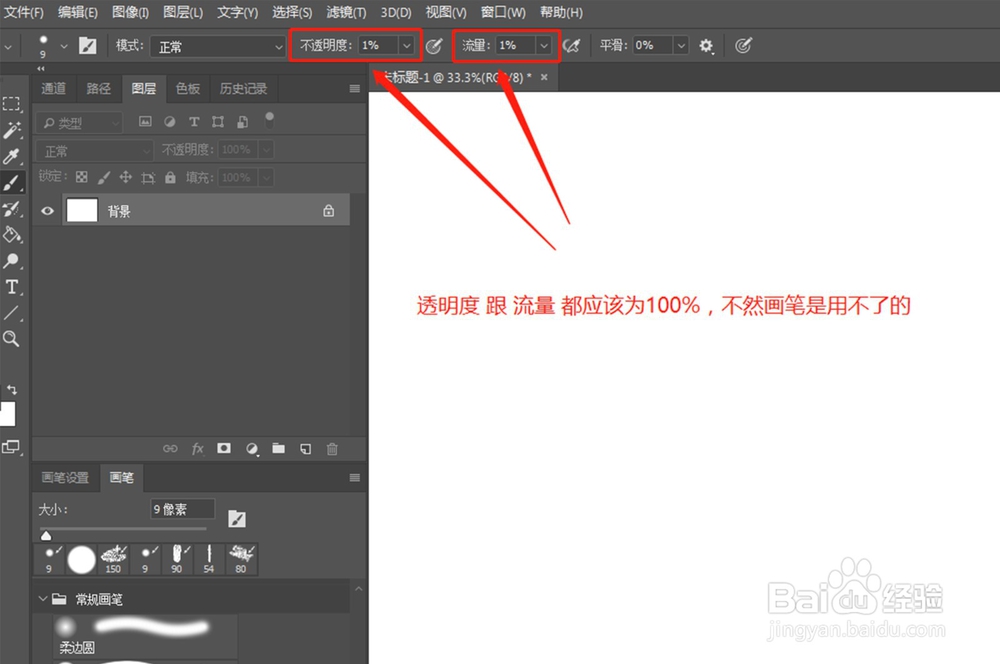
6、画笔的模式也会改变画笔的状态,一般要设置为“正常”,如图,显示柔光模式,基本是画不出来的;

7、以上几处地方排查后画笔还是用不了,那很有可能是图层设置出现问题,图层的模式改为“正常”,不透明度改为“100%”即可,如图,不透明度为0%时,不管什么操作都没办法显示出来的。

1、1. 点击“画笔工具”,选择常规画笔;
2. 排查笔刷设置,点击“窗口”——“画笔设置”;在画笔设置中将“传递”打开,把最小值调到最大;
3. 点击打开上方工具栏中透明度后方的小图标;
4. 将画笔的透明度跟流量改为100%;
5. 将画笔的模式设置为“正常”;
6. 将图层的模式改为“正常”,不透明度改为“100%”。