CAD线型怎么设置 如何修改CAD线型

 时间:2026-04-22 07:47:59

1、电脑打开 AutoCAD 2016 软件,默认情况下,是细实线,如下图所示:

CAD线型怎么设置 如何修改CAD线型

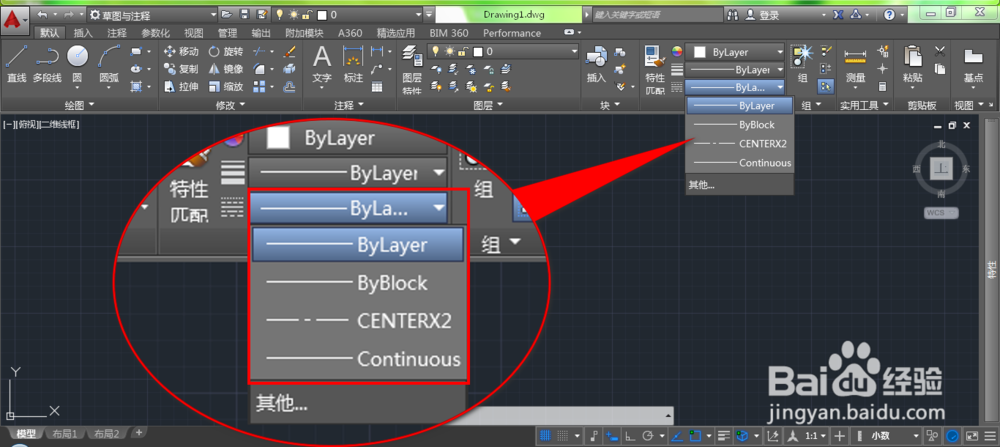
2、若需要设置新的线型,可以单击【默认】选项卡下【特性】组中如下图所示的【线型】下拉框,选择其中需要设置的线型即可。
CAD线型怎么设置 如何修改CAD线型

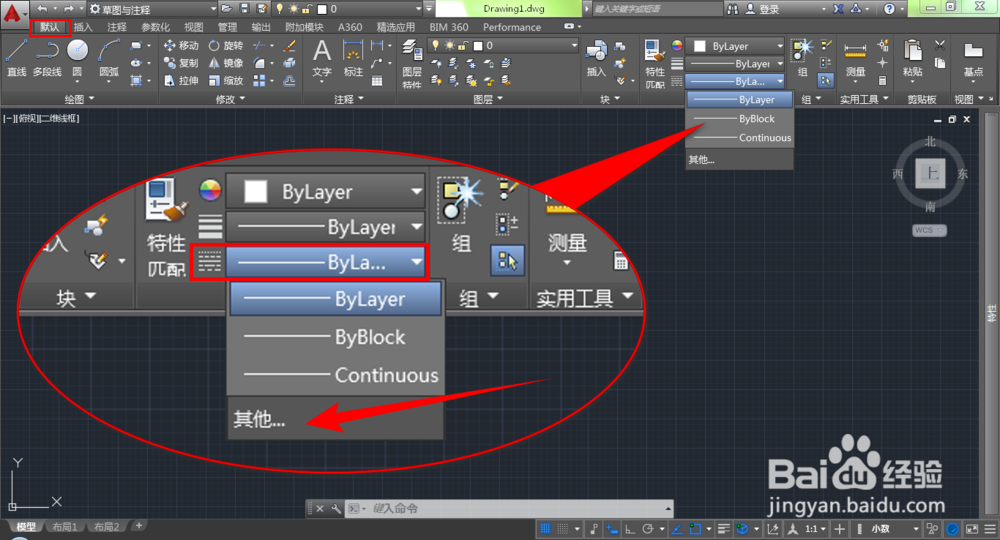
3、若在“线型”下拉框中没有需要的线型,可以单击【其他】,打开“线型管理器”对话框。
CAD线型怎么设置 如何修改CAD线型

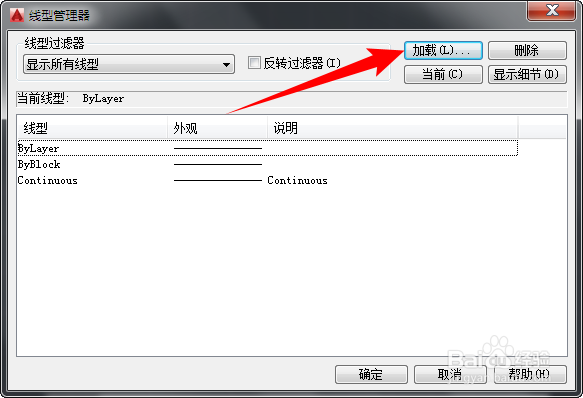
4、然后单击【加载】按钮。

CAD线型怎么设置 如何修改CAD线型

5、在打开的“加载或重载线型”对话框中,选中需要的线型,单击【确定】按钮。

CAD线型怎么设置 如何修改CAD线型

6、回到“线型管理器”对话框,就可以看到刚才选择的线型了,选中他,单击【当前】按钮。

CAD线型怎么设置 如何修改CAD线型

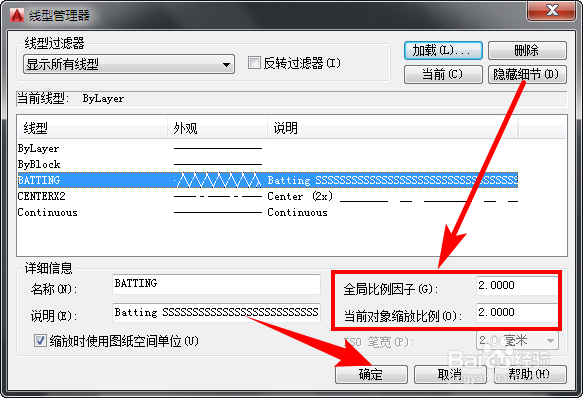
7、然后单击【显示细节】按钮,可以对选择的线型设置线型比例,最后单击【确定】按钮。
CAD线型怎么设置 如何修改CAD线型

8、现在,当我们作图时线型已经是现在设置的线型了,如下图所示:

CAD线型怎么设置 如何修改CAD线型

9、画好之后,若需要对某些线型进行修改,可以再次单击【线型】下拉框,然后选择需要修改为的线型即可,如下图所示:。

CAD线型怎么设置 如何修改CAD线型

  • cad尺寸线长度怎么调
  • CAD怎么设置文字的倾斜角度?
  • cad截断直线
  • CAD怎么调整线条线宽
  • cad折断线怎么画
  • 热门搜索
    离婚的主要起因是什么 什么是微博 什么叫结构化面试 优甲乐什么时候吃 钱串子的养殖方法 有恃无恐是什么意思 大专学什么专业好 什么是三从四德 太湖三白是什么 小学运动会新闻稿