如何快速提取PDF文档中的文字内容(一)

 时间:2026-02-12 07:24:37

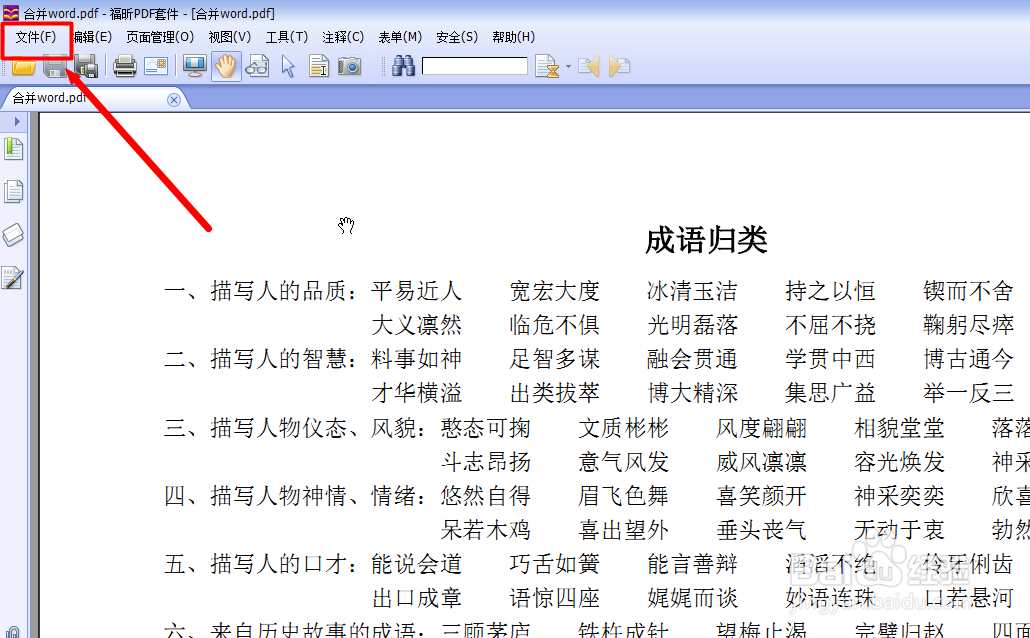
1、打开PDF软件,点击文件打开,然后找到要提取文字的pdf文档,单击打开。

如何快速提取PDF文档中的文字内容(一)

2、单击工具栏中的文件 命令。

如何快速提取PDF文档中的文字内容(一)

3、然后点击下拉菜单中的另存为 。

如何快速提取PDF文档中的文字内容(一)

4、弹出另存为窗口后,在保存类型 中 选择txt格式,然后点击 保存按钮。

如何快速提取PDF文档中的文字内容(一)

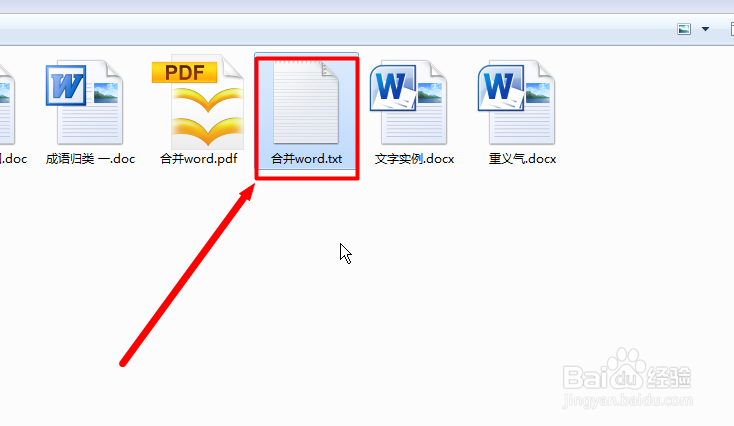
5、进入文档保存的目录,双击打开那个txt文件。

如何快速提取PDF文档中的文字内容(一)

6、可以看到所有的文字都可以随意选择使用了。

如何快速提取PDF文档中的文字内容(一)

如何快速提取PDF文档中的文字内容(一)

7、总结步骤:

打开PDF软件,点击文件打开,然后找到要提取文字的pdf文档,单击打开。

单击工具栏中的文件 命令。

然后点击下拉菜单中的另存为 。

弹出另存为窗口后,在保存类型 中 选择txt格式,然后点击 保存按钮。

进入文档保存的目录,双击打开那个txt文件。

可以看到所有的文字都可以随意选择使用了。

  • 如何快速列出电脑内文件清单到Excel表格
  • word如何取消浮动工具栏
  • 表格技巧:怎么快速为单元格添加ABC字母编号?
  • 如何利用VBA代码自动填充颜色
  • 如何将word文档中的数据导入到excel表格中
  • 热门搜索
    宝宝湿疹怎么办 奥凯航空怎么样 怎么折花 大写的二怎么写 靳东怎么读 火箭怎么画 肝气郁结怎么调理 猷字怎么读 喉咙发炎怎么办 芦荟怎么养