1、首先启动桌面上的excel

2、打开一个工作表,这个是虚拟的一个工资表,当人名和工资数都填充完成后,在最后一项工资总额,如果一个一个的加会很费时的,现在我们点菜单栏中的公式

3、点出公式菜单下的工具栏,在函数库找到自动求和
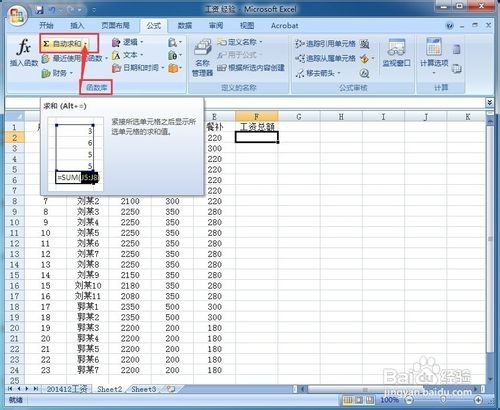
4、点击自动求和后,出现求和的表格公式

5、在所在求和处双击和的数目就出来了

6、第一行的出来后,下面的点住向下拖动,都会按格式自动求和的

7、结果如下,很快工资总额就都有了,可以自己拿计算器验证一下

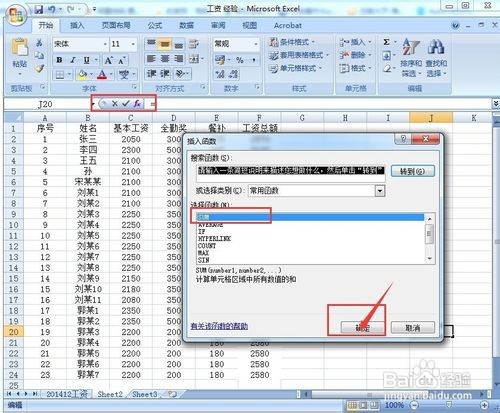
8、或者点击上面的插入函数利用函数计算求和,下来的步骤就一样了
时间:2026-04-22 08:30:21
1、首先启动桌面上的excel
2、打开一个工作表,这个是虚拟的一个工资表,当人名和工资数都填充完成后,在最后一项工资总额,如果一个一个的加会很费时的,现在我们点菜单栏中的公式
3、点出公式菜单下的工具栏,在函数库找到自动求和
4、点击自动求和后,出现求和的表格公式
5、在所在求和处双击和的数目就出来了
6、第一行的出来后,下面的点住向下拖动,都会按格式自动求和的
7、结果如下,很快工资总额就都有了,可以自己拿计算器验证一下
8、或者点击上面的插入函数利用函数计算求和,下来的步骤就一样了
