1、打开数据表,系统提供的效果确实不太好。

2、我们在柱状图的柱子上右击,点击数据系列格式。

3、弹出对话框,点击填充效果。

4、弹出对话框,先选择颜色,有单色、双色、预设。

5、点击单色,右边出现一个调整菜单。

6、点击双色,右边出现两个调色菜单,预设也是系统提供的几种颜色组合。
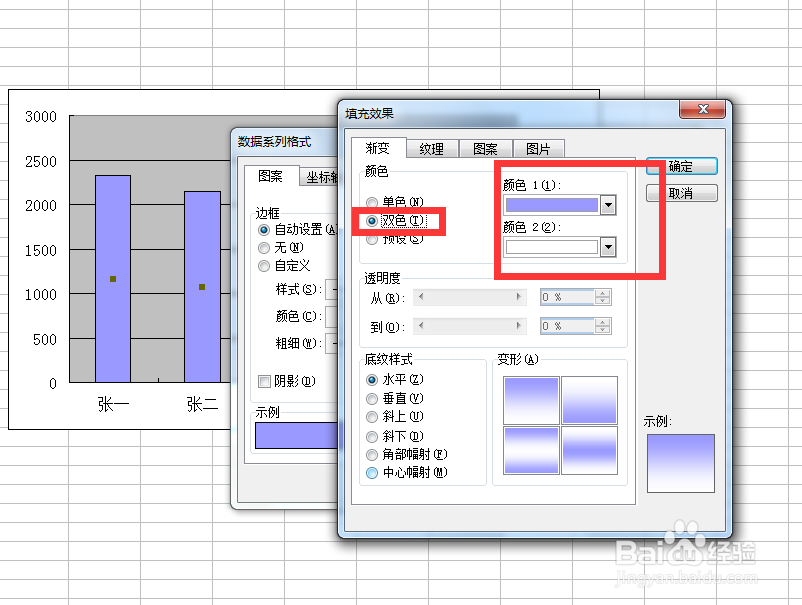
7、我们点击单色,在下面有底纹样式和变形可以选择。

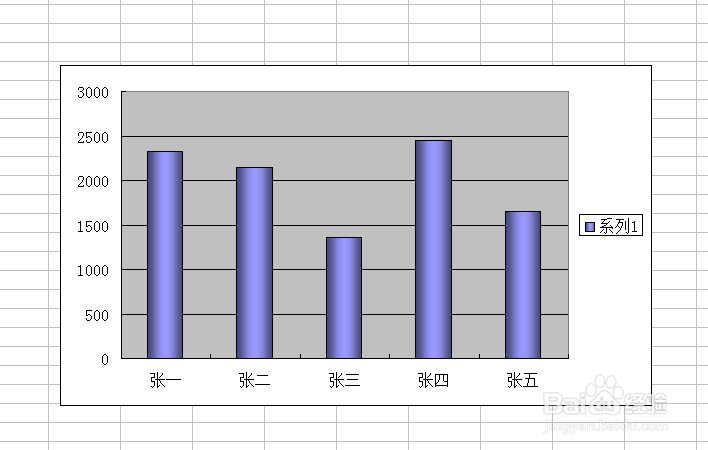
8、我们最终选择单色,垂直,颜色向中间变浅的效果。

9、确定之后,看下图是不是比没设置好看多了。
时间:2026-04-30 19:18:51
1、打开数据表,系统提供的效果确实不太好。
2、我们在柱状图的柱子上右击,点击数据系列格式。
3、弹出对话框,点击填充效果。
4、弹出对话框,先选择颜色,有单色、双色、预设。
5、点击单色,右边出现一个调整菜单。
6、点击双色,右边出现两个调色菜单,预设也是系统提供的几种颜色组合。
7、我们点击单色,在下面有底纹样式和变形可以选择。
8、我们最终选择单色,垂直,颜色向中间变浅的效果。
9、确定之后,看下图是不是比没设置好看多了。
