win7的最佳性能模式是怎么设置出来的?

 时间:2026-05-11 13:37:30

1、右键计算机按钮,选择属性

win7的最佳性能模式是怎么设置出来的?

2、点击高级系统设置

win7的最佳性能模式是怎么设置出来的?

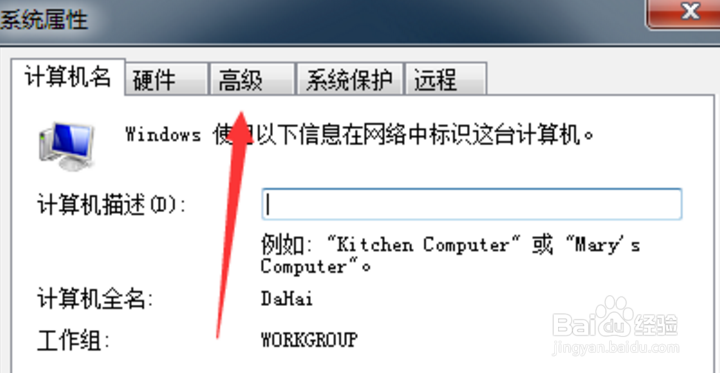
3、点击高级按钮,如图所示

win7的最佳性能模式是怎么设置出来的?

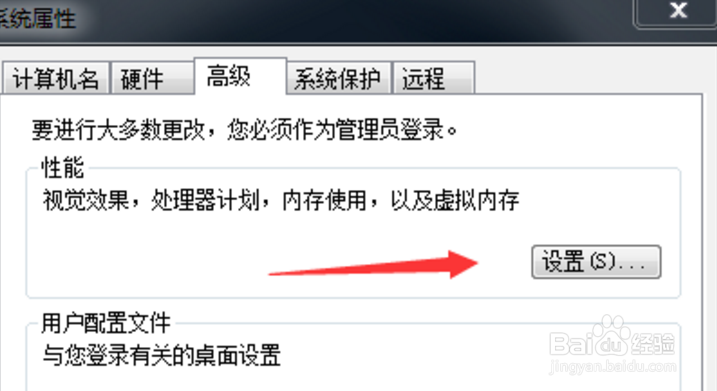
4、点击设置按钮如图所示

win7的最佳性能模式是怎么设置出来的?

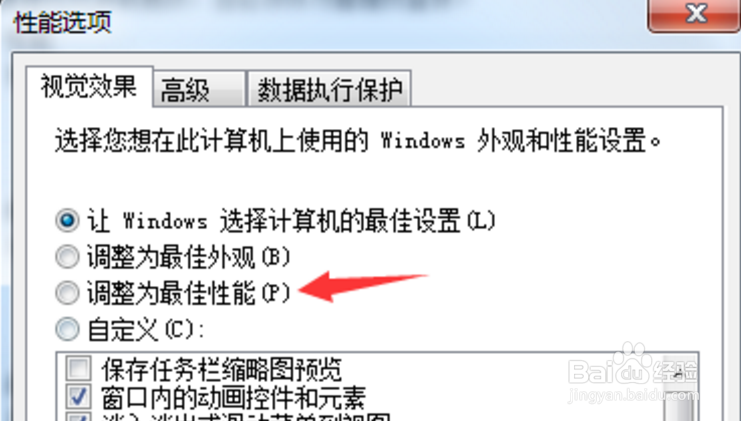
5、点击视觉效果按钮如图所示

win7的最佳性能模式是怎么设置出来的?

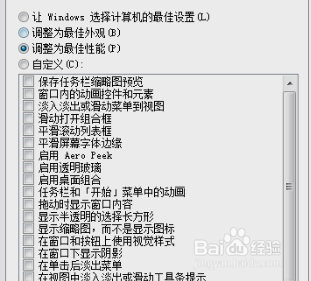
6、把调整为最佳性能选中

win7的最佳性能模式是怎么设置出来的?

7、设置完成,点击确定,重启计算机就可以了

win7的最佳性能模式是怎么设置出来的?

  • Windows 8.1 正式版微软官方原版镜像下载
  • 主板知识详解:芯片组和支持CPU类型
  • 显示器有波纹
  • 解决微星(msi)笔记本开机重启2次的问题
  • USB无线网卡(RTL8192CU)安装指南
  • 热门搜索
    洋葱怎么做好吃 电脑开不了机怎么办 二大写怎么写 鸭脖子的做法 微信朋友圈怎么发文字 电脑风扇声音大怎么办 背带裤的扣子怎么装 孟晚舟怎么去的加拿大 麻辣烫怎么做 汗管瘤是怎么形成的