Excel柱形图双色标签

 时间:2024-10-12 00:38:46

1、原始数据表格如下图所示;

Excel柱形图双色标签

2、在C列添加辅助列“红色标签”,C2单元格输入公式:=IF(B2>2000,0,NA()),并拉倒C8;

Excel柱形图双色标签

3、在D列添加辅助列“黄色标签”,D2单元格输入公式:=IF(B2<=2000,0,NA()),并拉倒D8;

Excel柱形图双色标签

4、选中A1:D8数据区域,插入三维簇状柱形图;

Excel柱形图双色标签

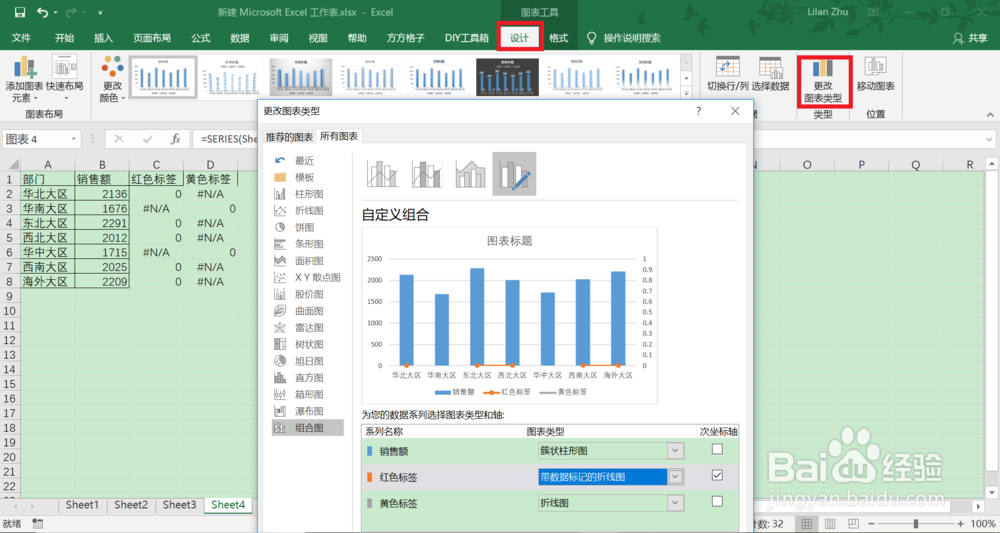
5、“设计”选项-“更改图表类型”,打开更改图表类型窗口;

Excel柱形图双色标签

6、点击“组合图”,将“红色标签”和“黄色标签”的类型修改为“带数据标记的折线图”,按下确定按钮;

Excel柱形图双色标签

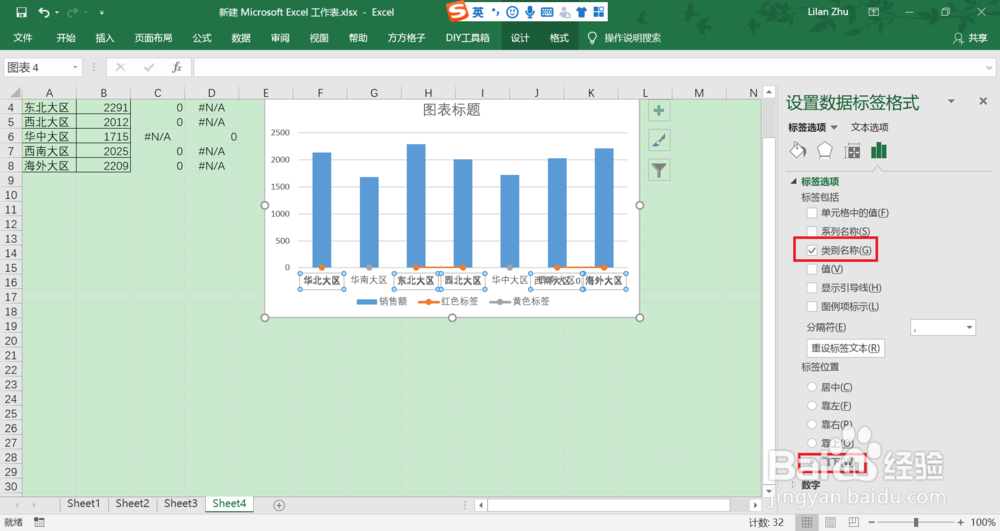
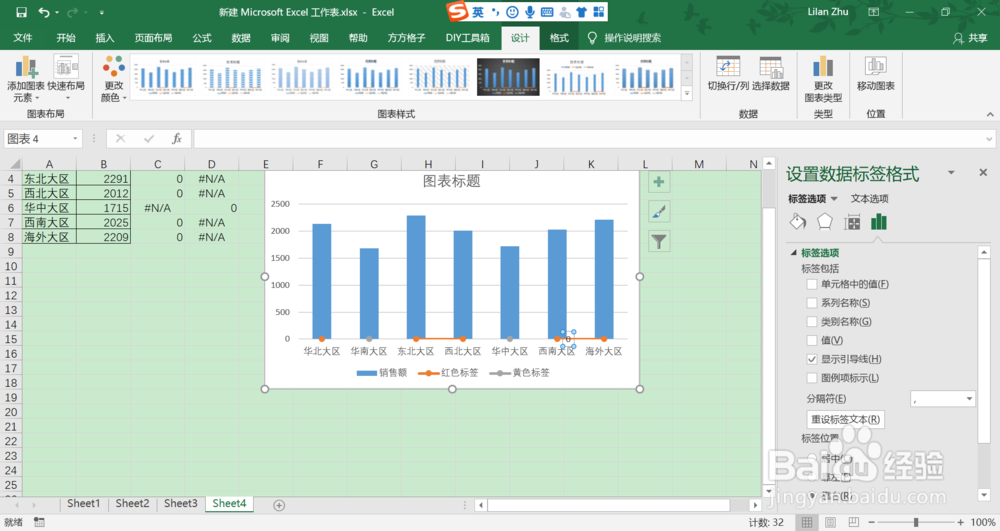
7、选中“红色标签”系列,右键选择“添加数据标签”,再次右键,选择“设置数据标签格式”,打开设置数据标签格式窗口;
Excel柱形图双色标签

8、具体设置如下图所示;

Excel柱形图双色标签

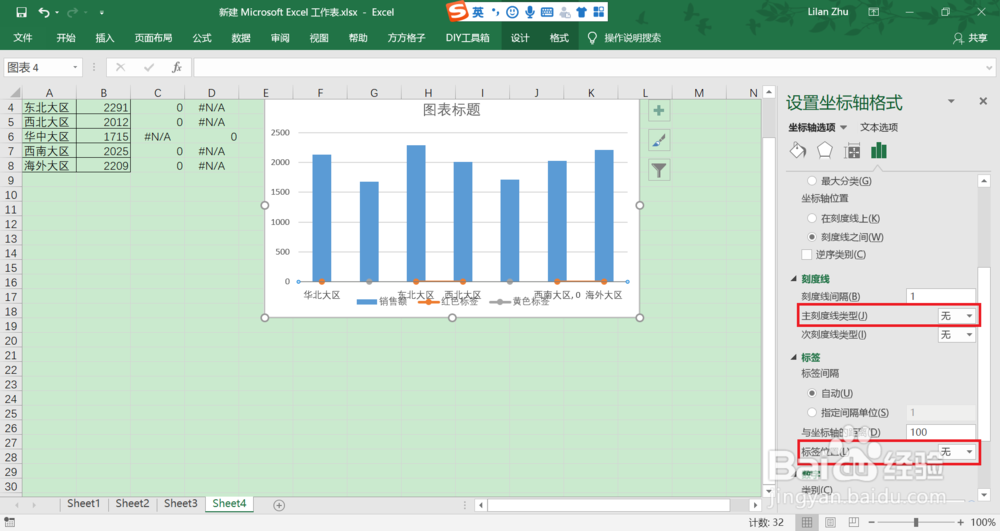
9、双击横坐标轴,打开“设置坐标轴格式”窗口,进行如下设置;

Excel柱形图双色标签
  • Excel中柱形图如何让柱形显示不同颜色
  • Excel中柱形图如何让柱形显示不同颜色
  • 如何快速设置让柱状图每个柱子的颜色都不同
  • Excel表格如何让柱状图的每条柱子颜色不一样
  • Excel中柱状图的柱子颜色怎么更改
  • 热门搜索
    焉怎么读 烩面的家常做法 微信怎么注销账号 家常菜的做法大全家常炒菜 72式做法详图解 热干面的做法及配料 板面的做法 饭团做法 鱼头豆腐汤的做法 西兰花的做法大全