1、打开wps演示文稿,进入其工作界面;

2、找到并点击插入;
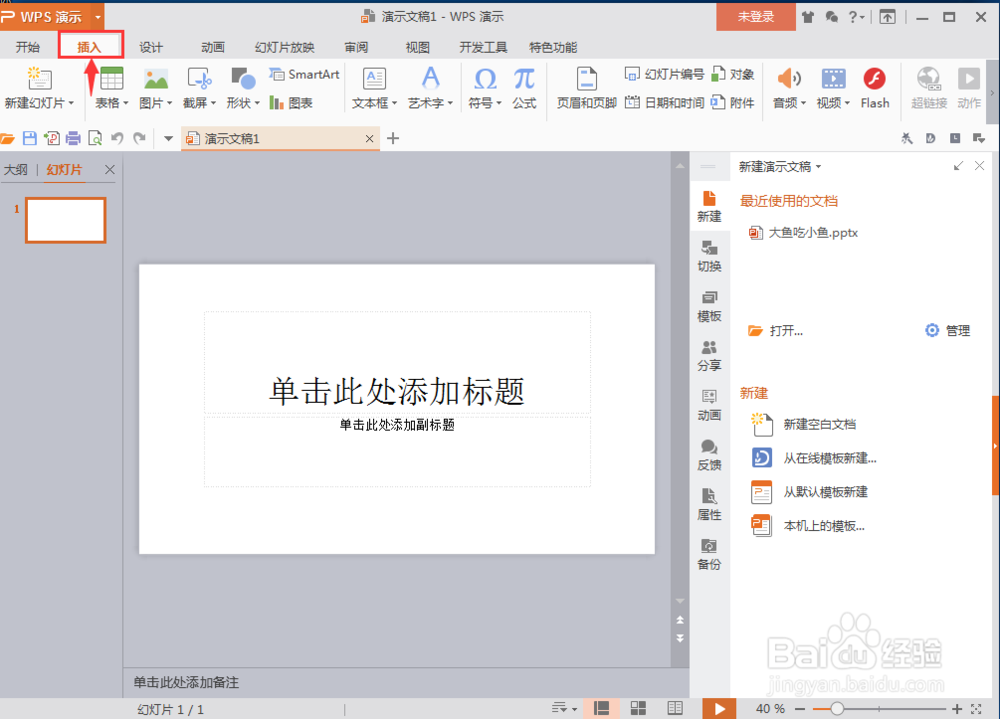
3、在插入菜单中点击形状;
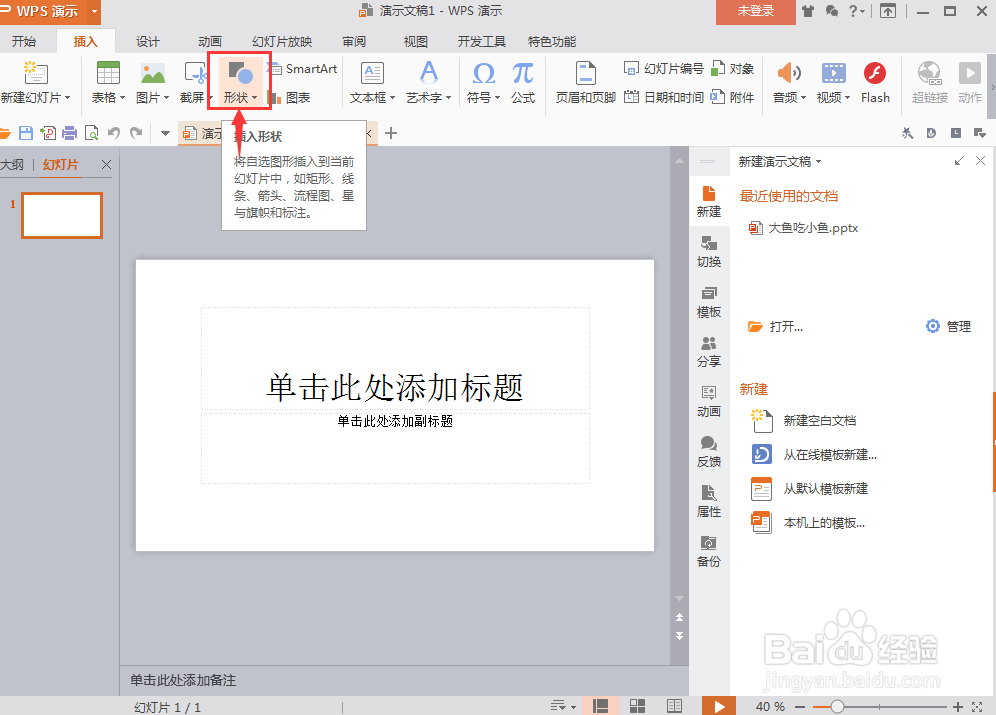
4、在打开的形状中找到基本形状,选中L形;
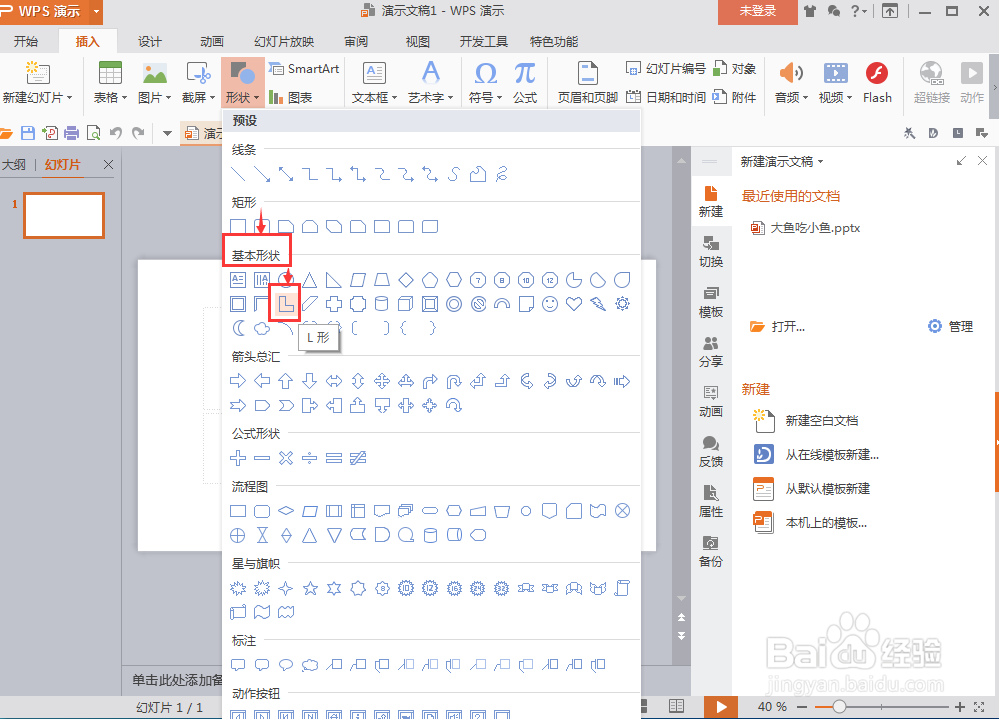
5、鼠标变成十字形,按住鼠标不放,在空白页面拖动,画出一个L形;

6、按住鼠标不放,向内拖动,就可以将所画的形状变小,当然如果要变大,就向外拉鼠标;
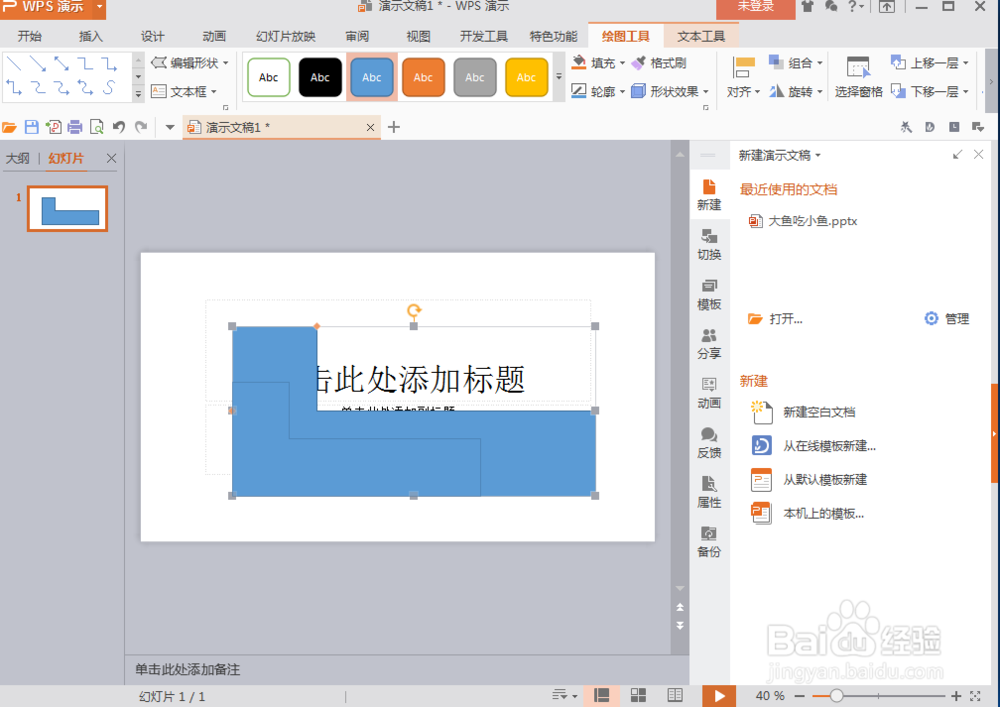
7、如果要改变L形的填充色,就选择形状填充;
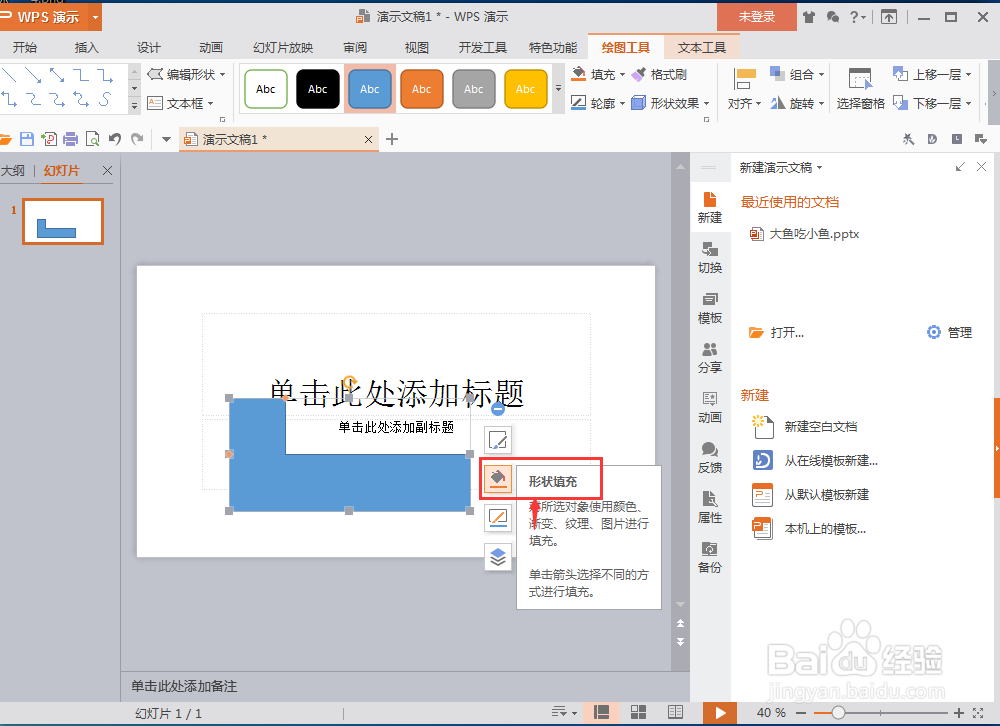
8、选定需要的颜色,L形就会被填充上所选的颜色;

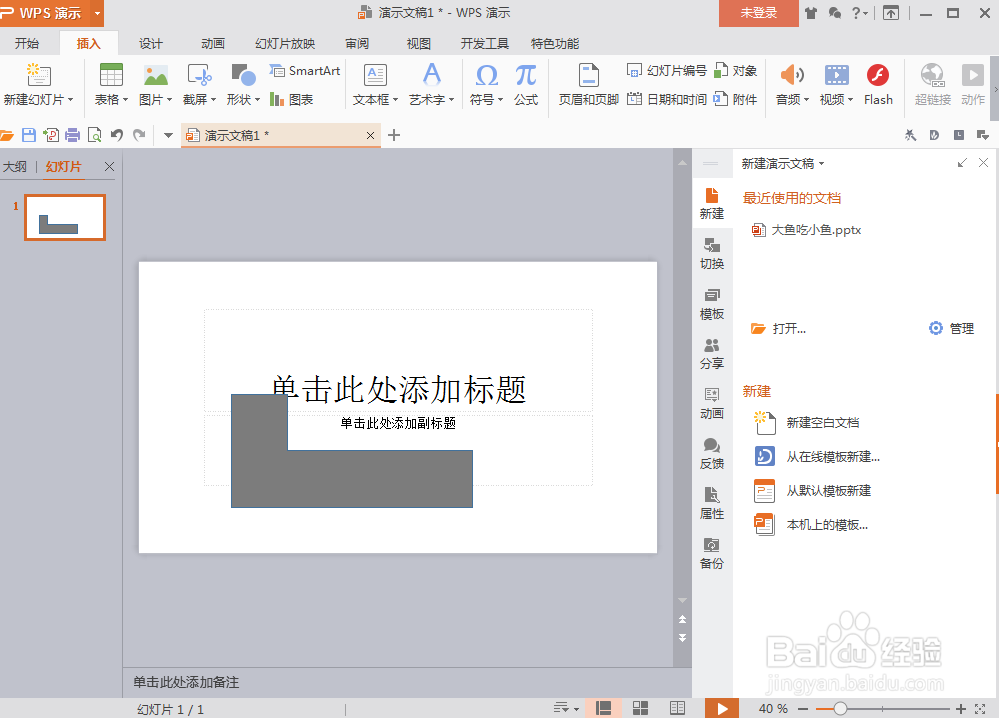
9、我们就在wps演示文稿中插入了一个L形。
时间:2026-04-24 00:29:29
1、打开wps演示文稿,进入其工作界面;
2、找到并点击插入;
3、在插入菜单中点击形状;
4、在打开的形状中找到基本形状,选中L形;
5、鼠标变成十字形,按住鼠标不放,在空白页面拖动,画出一个L形;
6、按住鼠标不放,向内拖动,就可以将所画的形状变小,当然如果要变大,就向外拉鼠标;
7、如果要改变L形的填充色,就选择形状填充;
8、选定需要的颜色,L形就会被填充上所选的颜色;
9、我们就在wps演示文稿中插入了一个L形。
