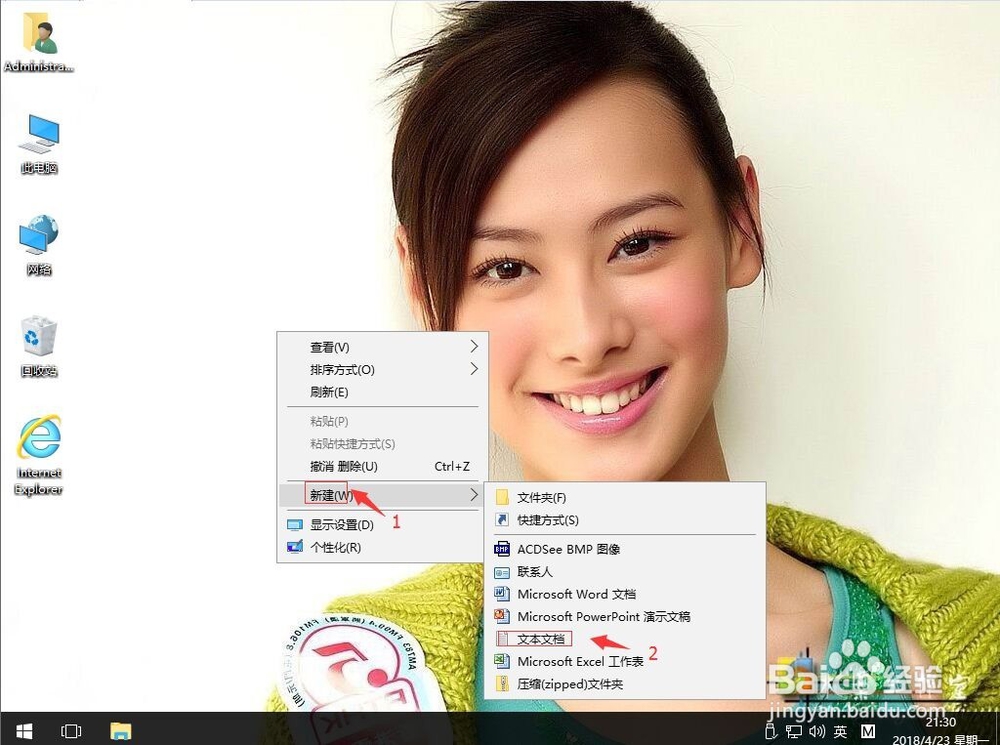
1、在win10系统桌面上,空白处。右键,新建-文本文档。
2、双击打开新建文本文档。

3、把下面代码复制,粘贴上去。
[.ShellClassInfo]
InfoTip=”软件”

4、单击文件,另存为desktop.ini。单击保存。备注:ini是属于系统文件,需要设置显示。

5、把desktop.ini文件复制到需要下文件目录下例11。这时候我们再将鼠标移动到刚创建好的文件夹上,即可以看到信息提示发生了变化。

时间:2026-04-25 05:11:32
1、在win10系统桌面上,空白处。右键,新建-文本文档。
2、双击打开新建文本文档。
3、把下面代码复制,粘贴上去。
[.ShellClassInfo]
InfoTip=”软件”
4、单击文件,另存为desktop.ini。单击保存。备注:ini是属于系统文件,需要设置显示。
5、把desktop.ini文件复制到需要下文件目录下例11。这时候我们再将鼠标移动到刚创建好的文件夹上,即可以看到信息提示发生了变化。
