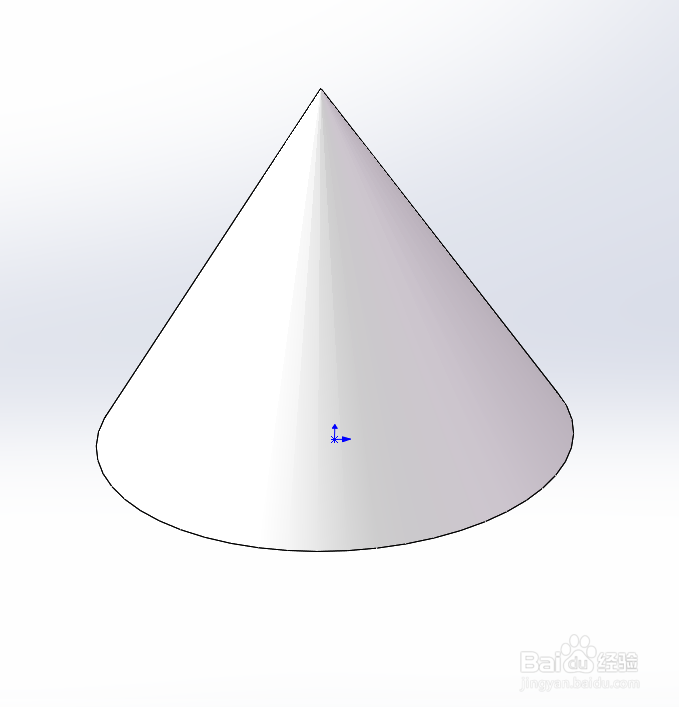
SolidWorks如何画圆锥

 时间:2026-02-13 03:54:20

1、首先,我们先双击图标,打开软件,我用的是SolidWorks2014版本的,如下图所示。

SolidWorks如何画圆锥

2、打开软件后,我们单击左上角的新建图标,在弹出的对话框中选择零件,单击确认,如下图所示。

SolidWorks如何画圆锥

3、打开SolidWorks界面如下:

SolidWorks如何画圆锥

4、在打开的建图界面里,我们右键单击“前视基准面”,点击“草图绘制”,如下图所示。

SolidWorks如何画圆锥

5、然后选择圆形绘制工具,如下图所示。

SolidWorks如何画圆锥

6、绘制一个过坐标点的圆形,如图:

SolidWorks如何画圆锥

7、然后选择智能尺寸工具,标注尺寸,如下图所示。

SolidWorks如何画圆锥

8、点击圆,后在弹出的窗口内输入120mm(直径120mm的圆形)。

SolidWorks如何画圆锥

9、然后在特征中选择拉伸工具,设置好尺寸、以及拔模的角度,如下图所示。

SolidWorks如何画圆锥

10、最后用回车键确认,圆锥就已经出来了,如图:

SolidWorks如何画圆锥

  • solidworks使用旋转凸台绘制圆锥体
  • Solidworks怎样绘制圆锥
  • 怎么用solidworks画锥体?
  • SolidWorks怎么进行拔模操作
  • SolidWorks怎么绘制外螺纹
  • 热门搜索
    燕窝怎么吃 一语成谶怎么读 郏县怎么读 水表怎么看 莨菪怎么读 中国为什么不打日本 抖音怎么上热门 动物用英语怎么说 芒果怎么催熟 健康管理师怎么报名有什么条件