1、第一首先点击打开WPS表格软件。
然后点击导入有需要排名的表格数据。

2、第二首先在表格中随便的一列插入一列排名的单元格。
然后在上面输入“排名”。

3、第三然后点击选中排名下面的单元格。
再点击编辑栏输入“=rank()”

4、第四在rank的括号中,主要就是输入数值,还有排名的范围,还有排名的方式。
但是输入的都是单元格位置,而且还有一些规范的形式。
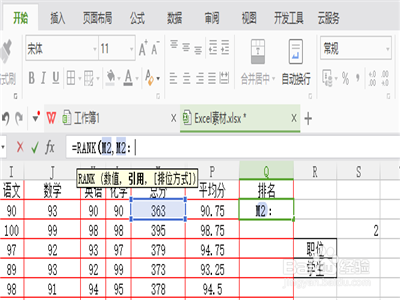
5、第五例如首先输入的是=rank(A1,$A$1:$A$9,0).
这个就是从A1位置的单元格开始到A9位置的单元格进行排名。

6、第六输入好公式之后,点击确定。
然后再拉动填充柄进行填充下面排名的单元格。
要是有缺少的排名数的话,不是因为出错,而是因为在排名中有人并排。

