怎么用PhotoshopCC来制作金属效果的字体

 时间:2026-04-26 18:12:09

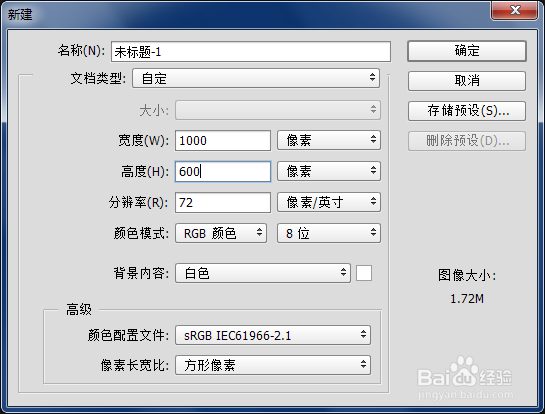
1、首先,我们新建一个白色的画布,按Ctrl+N,大小由你的字体大小决定,在这里,我新建的是一个1000*600像素的
怎么用PhotoshopCC来制作金属效果的字体

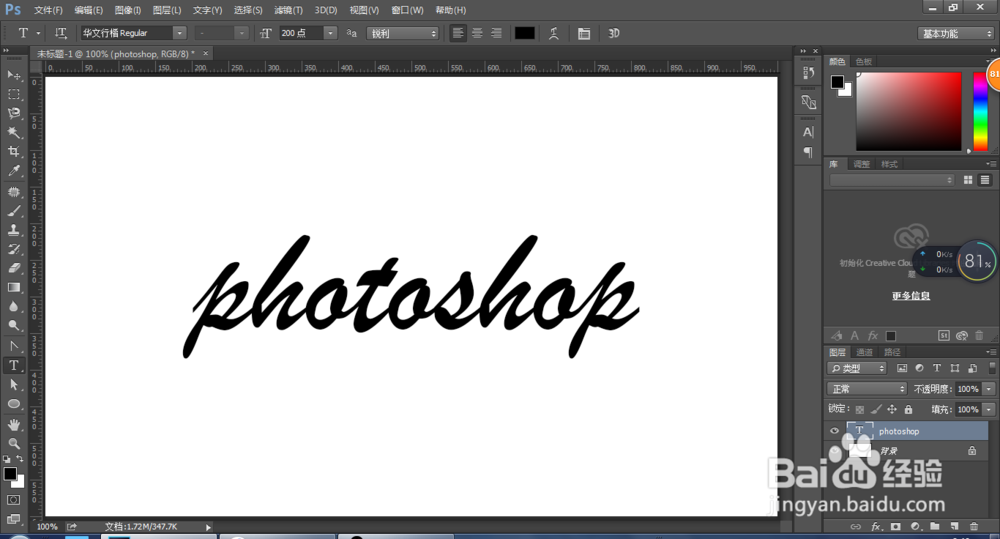
2、选择文字工具,在新建的画布上输入你想要的内容,在这里给大家示范,就输入一个Photoshop
怎么用PhotoshopCC来制作金属效果的字体

3、双击字体图层,打开图层样式对话框,在这里我们选择“斜面和浮雕”再勾选“等高线”,设置如图所示的参数。亮光的颜色为#fdf7df,正片叠底的颜色为#743b04

怎么用PhotoshopCC来制作金属效果的字体

怎么用PhotoshopCC来制作金属效果的字体

4、之后选择描边,设置的参数如图片所示,颜色带的颜色分别为#b57003,#fdfec9,#b77507,#fdfec9,#b87709,#fcfbbb,#b87709

怎么用PhotoshopCC来制作金属效果的字体

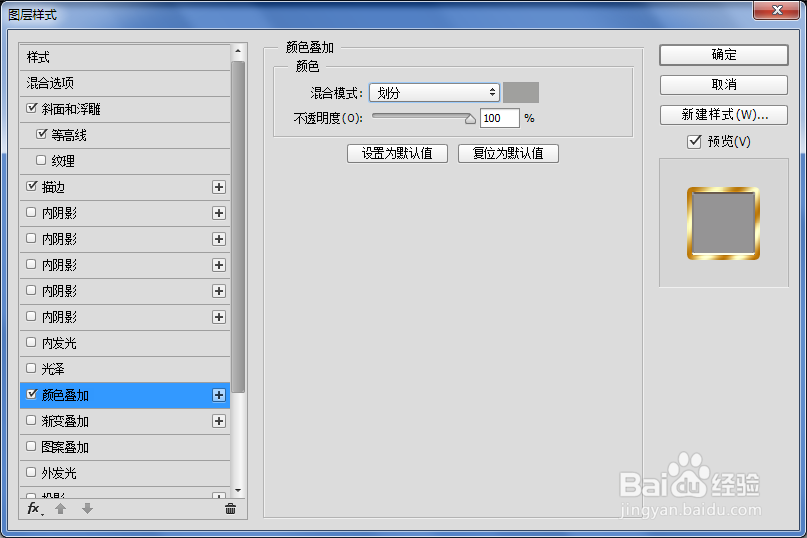
5、勾选颜色叠加,,所选的颜色为#a0a09e

怎么用PhotoshopCC来制作金属效果的字体

6、勾选图案叠加,混合模式选择正常,图案选择金色光亮纸。最后点击确定就完成设置了

怎么用PhotoshopCC来制作金属效果的字体

  • pr如何添加垂直翻转效果
  • 如何在pr中制作rbg分离效果
  • 如何在premiere中调整素材的观看方式
  • 图片的水波块转场怎么制作
  • PR怎么给音频分类
  • 热门搜索
    鲫鱼汤怎么炖好喝又营养 大专升本科怎么考 韩国为什么叫棒子 大盘鸡的正宗做法 微信怎么拍一拍 勺子用英语怎么说 苹果手机怎么下载软件 ppt为什么打不开 东北地三鲜的做法 芎怎么读