wps表格:启动定时备份功能。

 时间:2026-02-14 07:00:59

1、点击“wps表格”倒三角-“工具”-“选项”。

wps表格:启动定时备份功能。

2、这时会弹出一个“选项”窗口,我们将在这个窗口中完成定时备份的设置。

wps表格:启动定时备份功能。

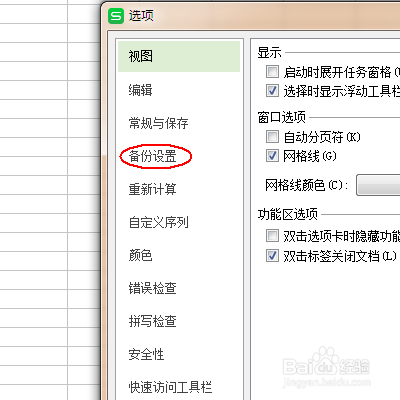
3、在“选项”窗口的左侧找到“备份设置”这个选项卡。

wps表格:启动定时备份功能。

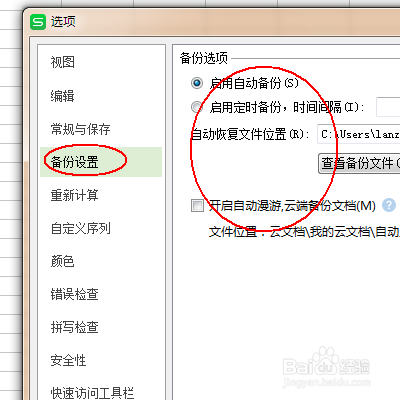
4、点击“备份设置”选项卡,这时右侧会出现备份的相关设置选项。

wps表格:启动定时备份功能。

5、我们这里需要的是定时备份,因此点击“启用定时备份,时间间隔为5分钟”。

wps表格:启动定时备份功能。

6、请记住备份文档的保存位置。这里是默认位置,有需要的同学请点击“浏览”设置新的备份文档保存位置。

wps表格:启动定时备份功能。

7、忘记保存位置的同学,可以点击“查看备份文件”。设定完毕后单击下方的确定退出即可。

wps表格:启动定时备份功能。

  • 如何开启WPS文字定时备份功能呢
  • WPS如何设置自动保存,定时备份!
  • 怎样在WPS PPT设置定时备份时间?
  • wps文字中修改定时备份时间
  • 如何查看WPS的备份文件
  • 热门搜索
    怎么调整图片大小 怎么蒸螃蟹 垂直运输费怎么计算 肺结节是怎么回事严重吗 山东英才学院怎么样 水表怎么读 腊鱼怎么做 别克gl8怎么样 眉毛稀少怎么办 体臭怎么治