solidworks怎么绘制钻头

 时间:2026-04-27 03:48:39

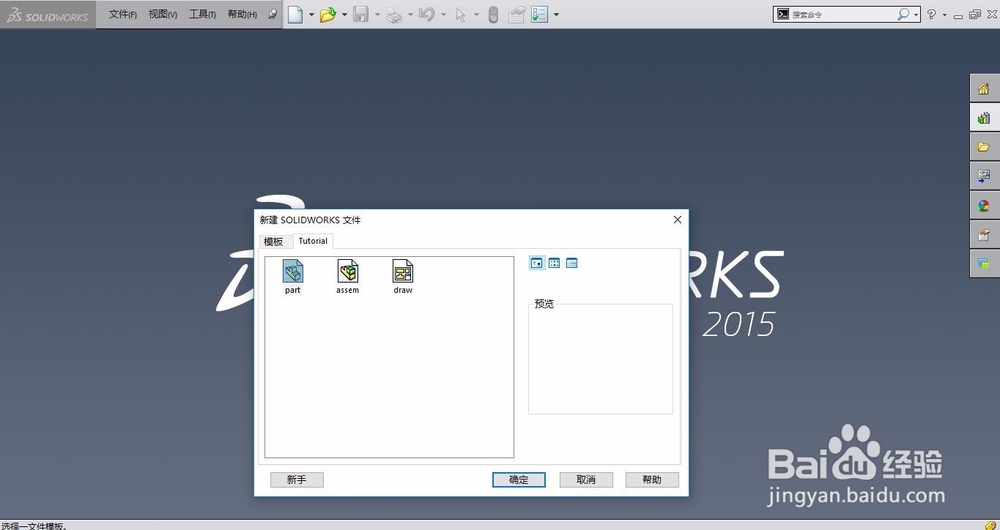
1、双击或者右键打开三维软件solidworks2015,其他版本的solidworks都可以使用该教程,新建一个零件文件,点击确定。

solidworks怎么绘制钻头

solidworks怎么绘制钻头

2、点击草图,选择前视基准面,利用圆、智能尺寸、样条尺寸、圆周阵列、修剪命令来绘制图形,绘制如下图所示的图形完成后退出草图。

solidworks怎么绘制钻头

3、点击拉伸凸台命令,终止条件为给定深度,可设为100mm,如下图所示完成对拉伸的创建。

solidworks怎么绘制钻头

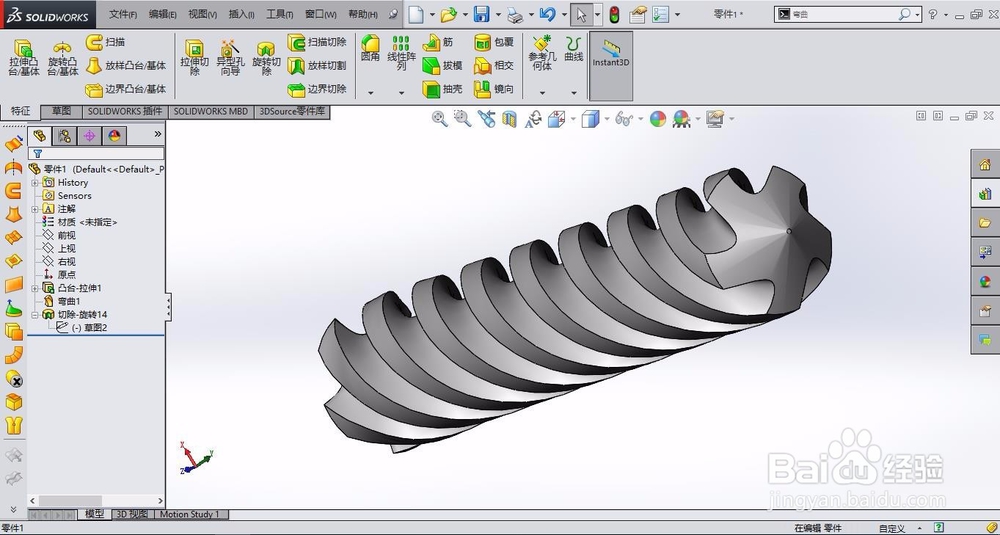
4、在特征中,选择弯曲,点击选择扭曲,并设置角度为600°,在选择实体时,选择拉伸实体的上表面,点击确定完成扭曲。

solidworks怎么绘制钻头

solidworks怎么绘制钻头

5、点击右视图基准面,绘制如下图所示的图形,利用直线、中心线与智能尺寸命令完成,完成后退出草图,点击旋转切除,对草图进行切除。

solidworks怎么绘制钻头

solidworks怎么绘制钻头

6、我们也可以对剩余部分做拉伸,这里就不再叙述,最后,点击标准工具栏中的保存,取名为钻头.sldprt。
solidworks怎么绘制钻头

  • 外螺纹怎么标注
  • 如何使用Solidworks在框上完成组?
  • solidworks网格划分的方法
  • SolidWorks如何删除工具栏的快捷图标命令按钮
  • SW如何对钣金的褶边特征进行镜像
  • 热门搜索
    家庭灭鼠最佳方法 甲沟炎自己怎么治疗 身上起红疙瘩很痒怎么办 水煮牛肉的家常做法 腌萝卜怎么腌好吃又脆 排肚子里的气最快方法 冷面汤怎么调 甲状腺结节方法 苍耳子治疗鼻炎方法 红烧冬瓜的家常做法