如何用ppt绘制党徽?

 时间:2026-02-12 07:29:05

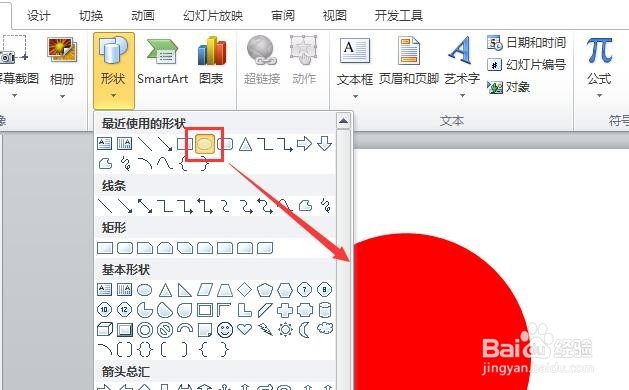
1、首先,选择“插入”选项卡下“形状”中的“椭圆形”,按住“shift”键绘制出一个圆形,如图所示。
如何用ppt绘制党徽?

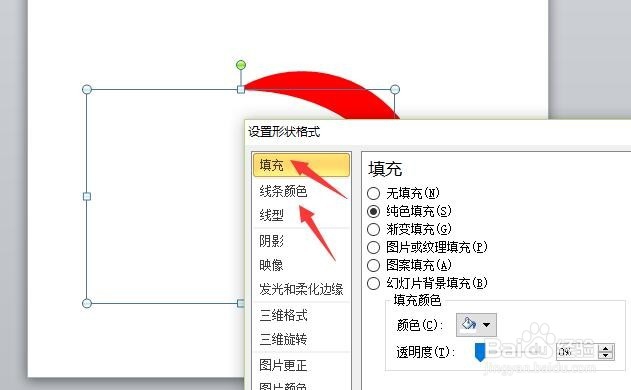
2、按照上述方法,绘制一个椭圆形,然后将其填充颜色设置为“纯白色”,线条设置为“”,如图所示。

如何用ppt绘制党徽?

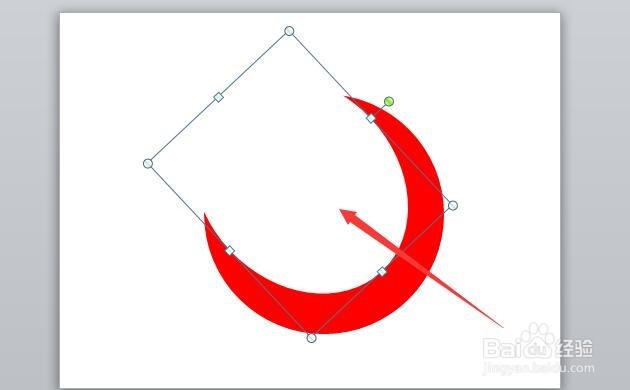
3、用椭圆形遮挡住红色圆的一部分,如图所示。

如何用ppt绘制党徽?

4、接着,绘制一个“矩形”,将其颜色设置为“纯白色”,线条设置为“”,然后遮挡住圆的一角,如图所示。

如何用ppt绘制党徽?

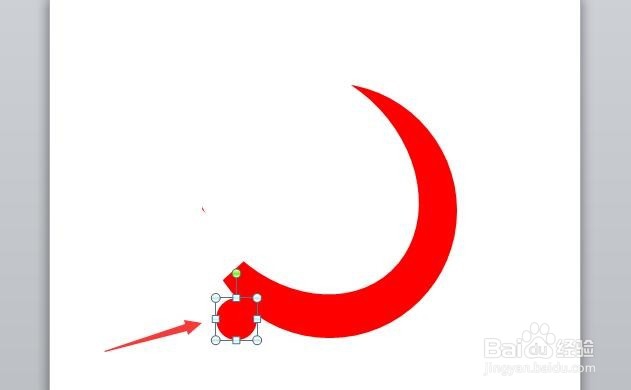
5、然后绘制一个较小的圆形,将其放置于大圆的左下方,如图所示。

如何用ppt绘制党徽?

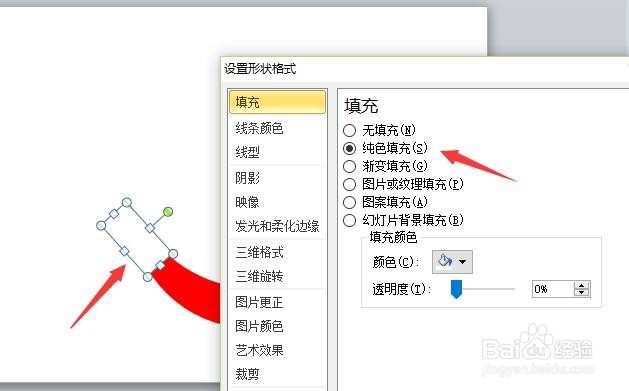
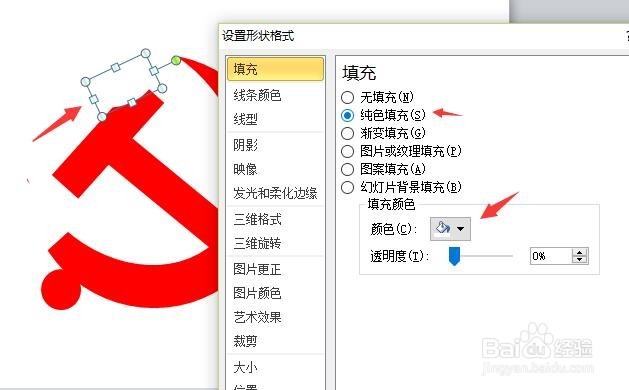
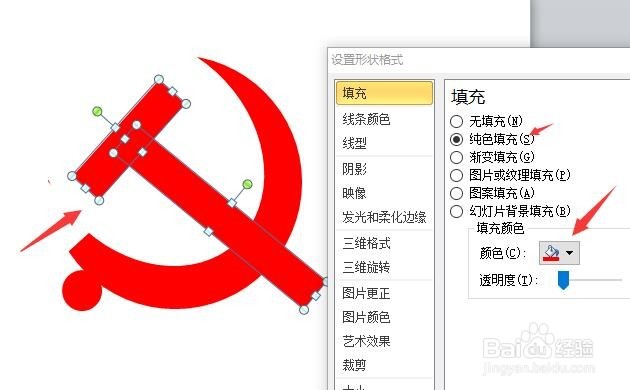
6、按照上述方法在绘制出两个红色“矩形”,并将其位置和方向调整为如图所示的样子。
如何用ppt绘制党徽?

7、最后再用一个“纯白色”“无线条”的椭圆遮住矩形的一部分,如图所示。

如何用ppt绘制党徽?

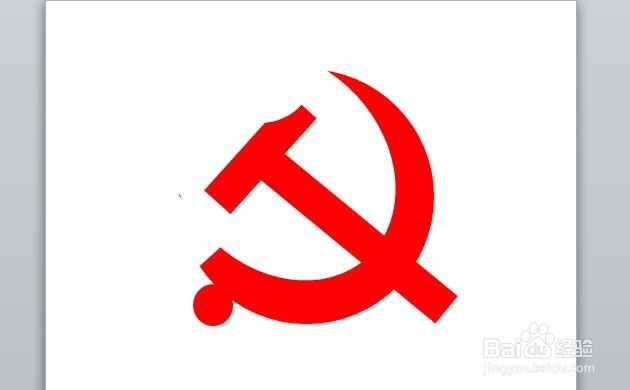
8、这样,我们即可完成党徽的绘制!

如何用ppt绘制党徽?

  • 如何在一页ppt中放多张图片
  • PPT中怎么取消母版?
  • PPT批量添加动画效果
  • 在ppt中,怎样改变插入图片的形状
  • 怎么将多张图片插入PPT让每张图片占一页幻灯片
  • 热门搜索
    gdp是什么意思 夜市卖什么 吃柚子有什么功效和作用 至死方休什么意思 什么是水泡 风的作用有哪些 什么方法减肥最快 寡妇年是什么意思 会计初级考什么 互联网的作用