caxa电子图板怎样改背景,扫描上传

 时间:2026-02-13 18:21:45

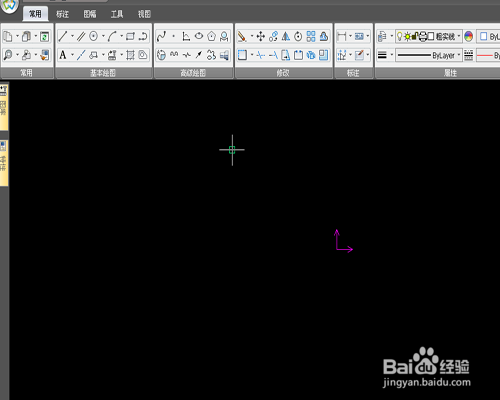
1、【打开软件】

给程序里单击单开或是双击快捷方式,打开软件。
caxa电子图板怎样改背景,扫描上传

2、【画好图纸】

画上自己要传的内容,画好后,保存一份,再另存一份,以免丢失。

caxa电子图板怎样改背景,扫描上传

3、【系统设置】

给菜单找见工具,单击,出现下拉菜单,选择选项,出现下图框,选择显示。

caxa电子图板怎样改背景,扫描上传

4、【显示设置】

把当前绘图里的黑色改为白色即可,选择确认。

caxa电子图板怎样改背景,扫描上传

5、【更改尺寸颜色】

这个时候我们在来看我们的绘图区域,全部变为白色,尺寸是绿色感觉不是很好,我们选择单击尺寸线,单击最左边的特性,在出现的菜单中设置颜色为黑色,我们单击的尺寸颜色就变成黑色,接下来我们选择格式刷,挨个刷成黑色的,然后就看到效果较好的图纸了,如下面后图。

caxa电子图板怎样改背景,扫描上传

caxa电子图板怎样改背景,扫描上传

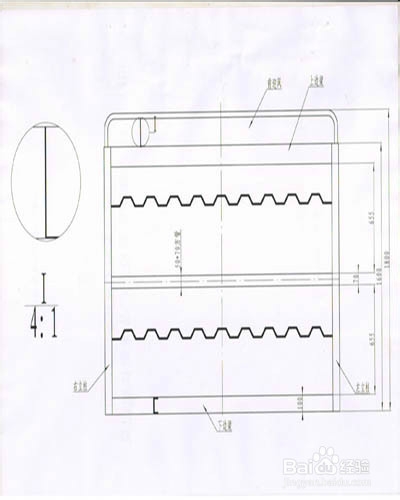
6、【扫描图纸】

我们就可以打印了,打印后,我们可以根据需要签字盖章,以情况而定,我就不盖章和签字了,我就直接扫描成图片,本经验结束,谢谢大家欣赏。
caxa电子图板怎样改背景,扫描上传

  • CAXA电子图板中光标的颜色怎么修改
  • caxa怎么把背景变成白色
  • caxa制图中,块生成和块打散命令的使用
  • SW 2018如何使两平板关于某参考面对称
  • CAXA比例缩放
  • 热门搜索
    初中作文大全 室内干燥怎么办 香水怎么制作 越战电影大全 牛肉汤的做法大全 水果图片大全 央视视频怎么下载 炒菜大全及做法 怎么艾特别人 江铃皮卡车大全价格