怎么在Excel中插入随单元格大小自动调整的图片

 时间:2026-04-21 14:59:12

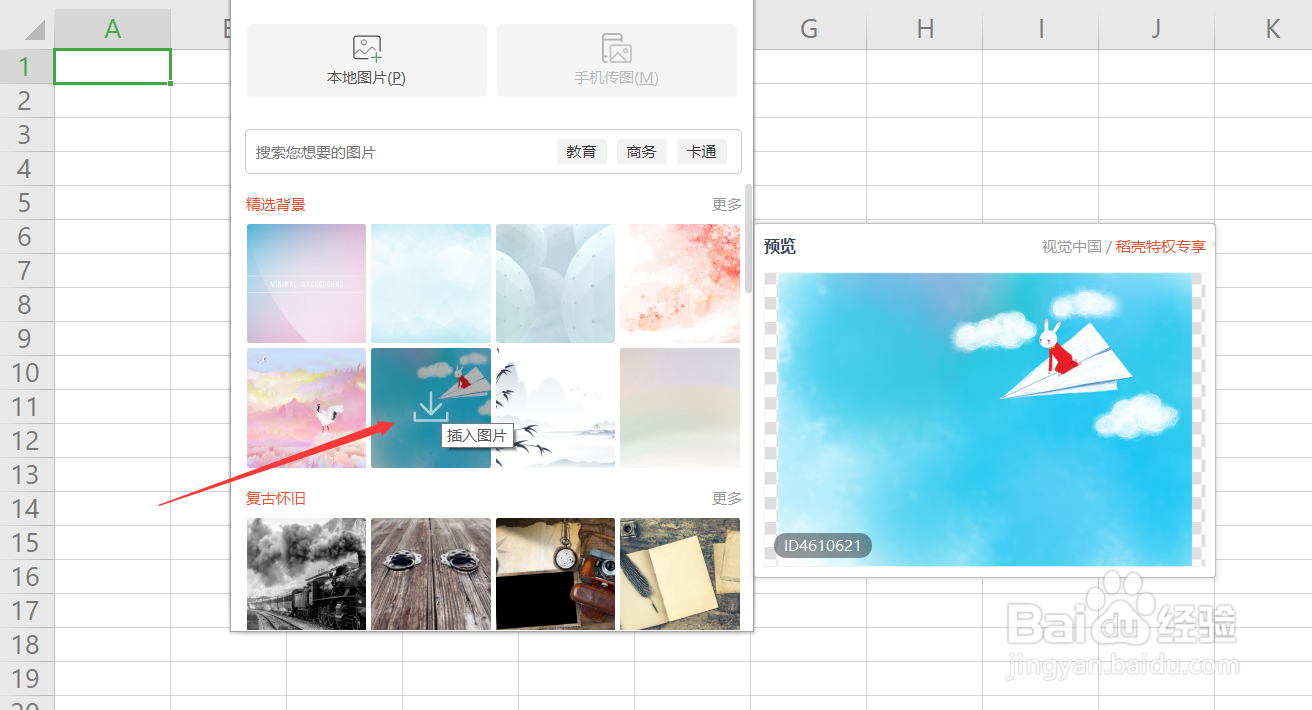
1、方法一:利用“嵌入单元格”功能来实现。

如图所示,点击“图片插入”下拉列表,选择“嵌入图片”项。
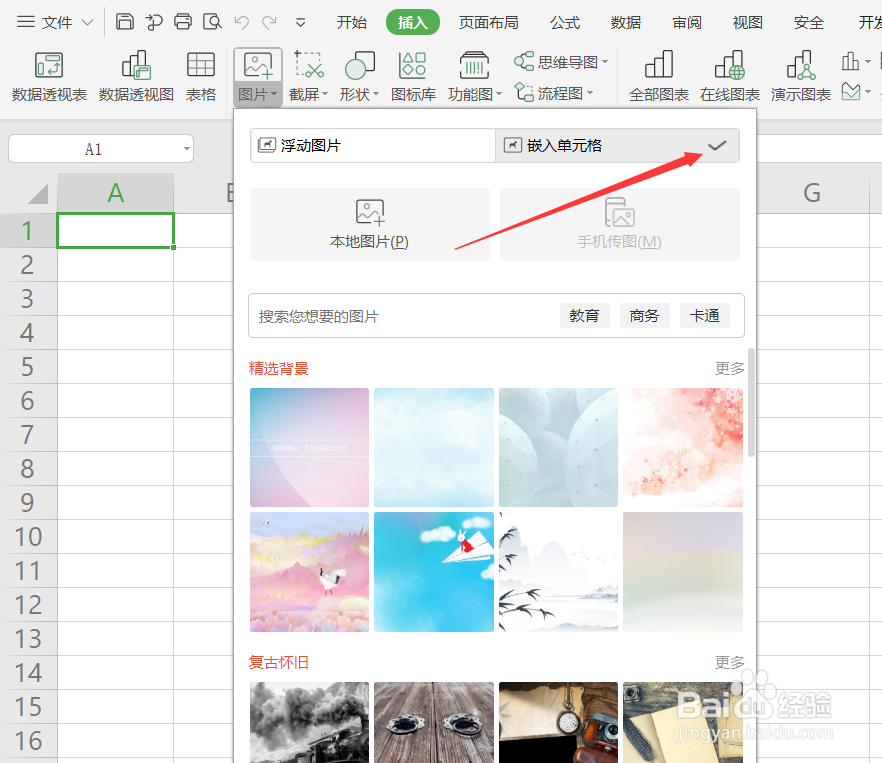
怎么在Excel中插入随单元格大小自动调整的图片

2、然后从图片列表中选择任意一张图片,将其插入到Excel单元格中。

怎么在Excel中插入随单元格大小自动调整的图片

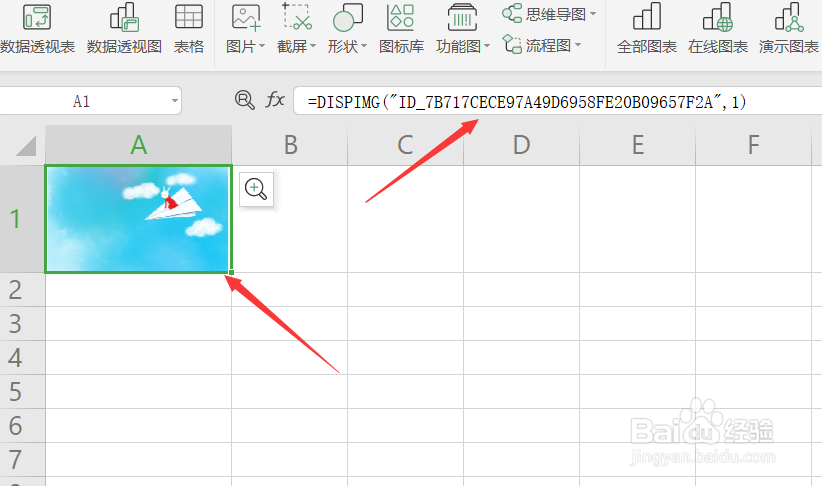
3、此时将会发现图片自动调整并占据整个单元格区域。

怎么在Excel中插入随单元格大小自动调整的图片

4、当我们调整单元格区域时,图片将保持长宽比以最大化动态调整其大小,并与单元格保持一致。
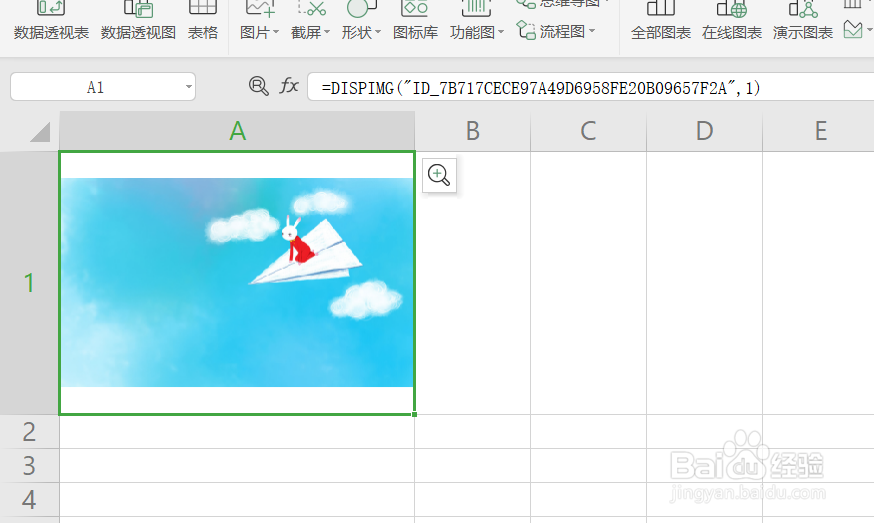
怎么在Excel中插入随单元格大小自动调整的图片

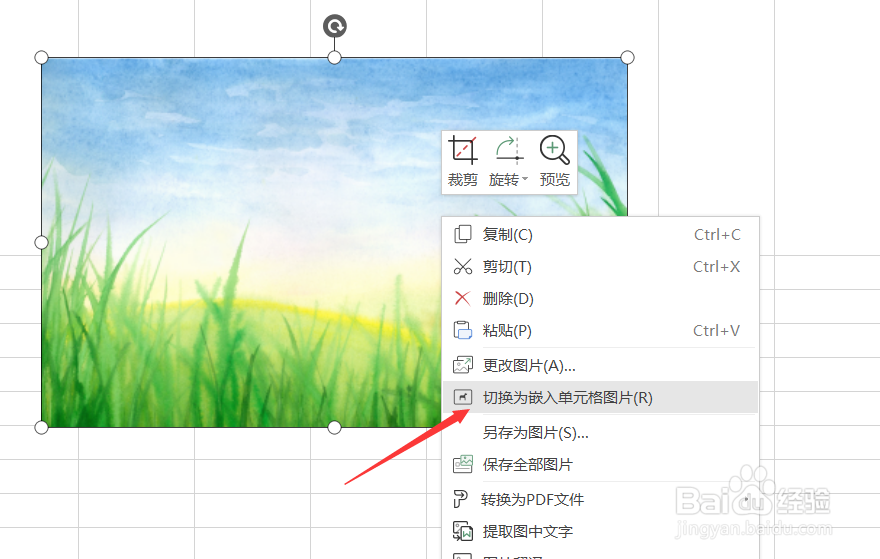
5、当然,我们也可以将本地计算机中的普通图片以嵌入式插入到单元格中。如图所示,插入相应的图片。
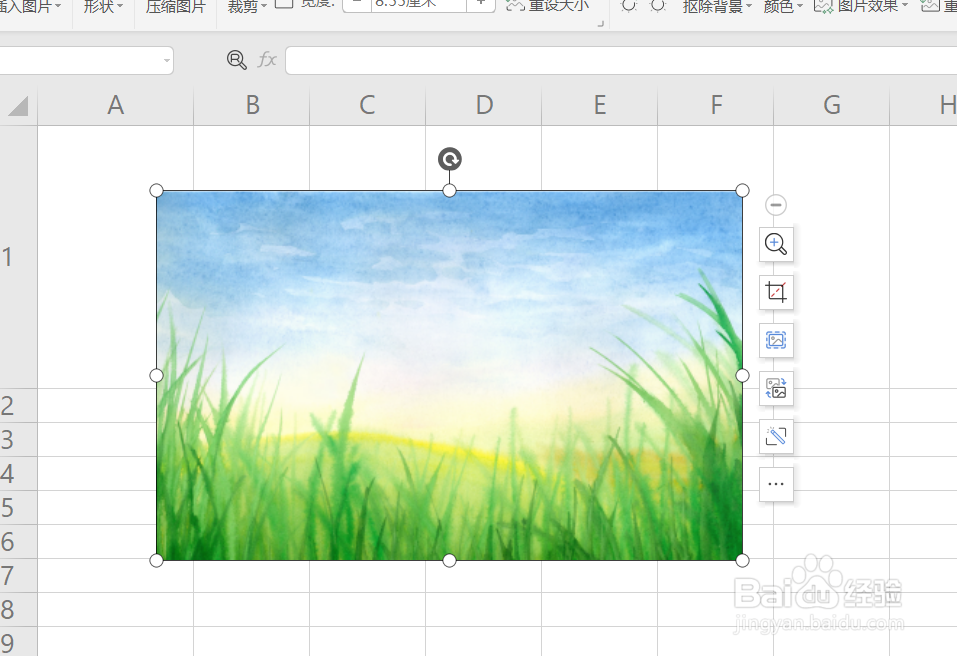
怎么在Excel中插入随单元格大小自动调整的图片

6、右击相应的图片,从其右键菜单中选择“转换为嵌入单元格图片”项。

怎么在Excel中插入随单元格大小自动调整的图片

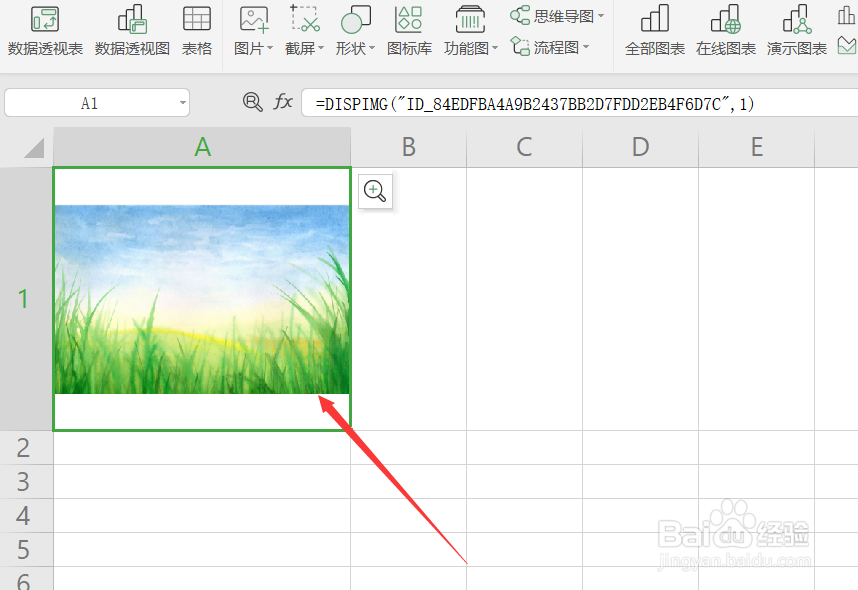
7、最后就会发现相应的图片已嵌入到单元格中了。

怎么在Excel中插入随单元格大小自动调整的图片

  • Excel怎么设置图片随着单元格的变化而变化
  • Excel如何批量导入图片到指定单元格
  • 怎么在EXCEL中快速将图片填充?
  • 怎么把图片插在excel单元格里
  • excel怎么调图片为嵌入式
  • 热门搜索
    广东外语外贸大学怎么样 电脑定时开机怎么设置 众泰汽车怎么样 时风电动汽车怎么样 惠而浦热水器怎么样 桑塔纳浩纳怎么样 空调内机滴水怎么办 脸上有红血丝是怎么回事 老是睡不着怎么办 怎么查过敏原