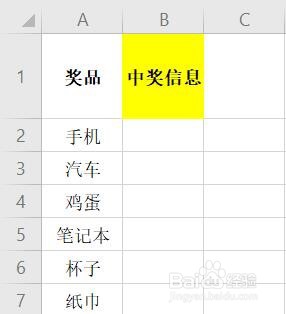
1、在表格中写上所有的抽奖奖品,见下表所示。
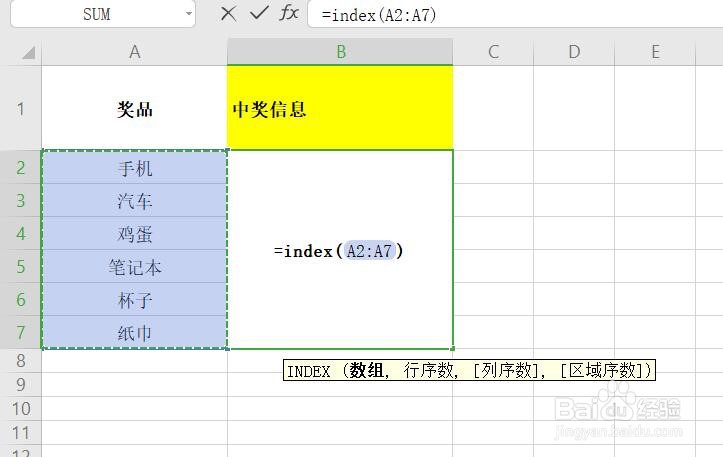
2、在【中奖信息】的单元格空白处写上INDEX(),然后框选所有的奖品。如下图!
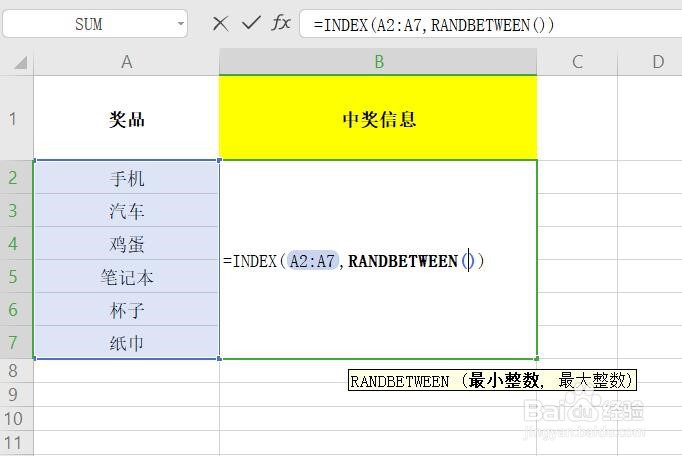
3、在A7后面输入逗号,然后输入RANDBETWEEN()。如下图所示!
4、在RANDBETWEEN()的括号中输入1,6。在这里的1是指最小值,6是指奖品的数量。最后按回车键。
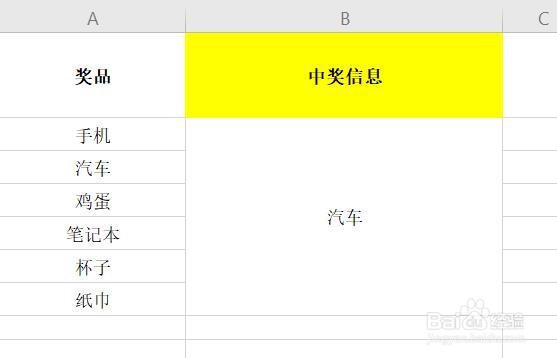
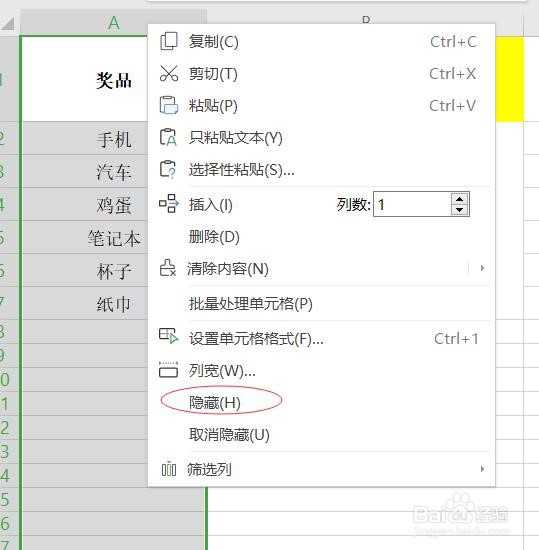
5、可以将左边的奖品信息隐藏起来。用鼠标选中左边的这一列,单击鼠标右键,然后选择【隐藏】。
6、按住键盘上的F9,松开时出现的奖品名字即为中奖奖品。

时间:2026-04-24 10:36:57
1、在表格中写上所有的抽奖奖品,见下表所示。
2、在【中奖信息】的单元格空白处写上INDEX(),然后框选所有的奖品。如下图!
3、在A7后面输入逗号,然后输入RANDBETWEEN()。如下图所示!
4、在RANDBETWEEN()的括号中输入1,6。在这里的1是指最小值,6是指奖品的数量。最后按回车键。
5、可以将左边的奖品信息隐藏起来。用鼠标选中左边的这一列,单击鼠标右键,然后选择【隐藏】。
6、按住键盘上的F9,松开时出现的奖品名字即为中奖奖品。
