1、首先,利用wps ppt打开需要进行编辑的幻灯片;
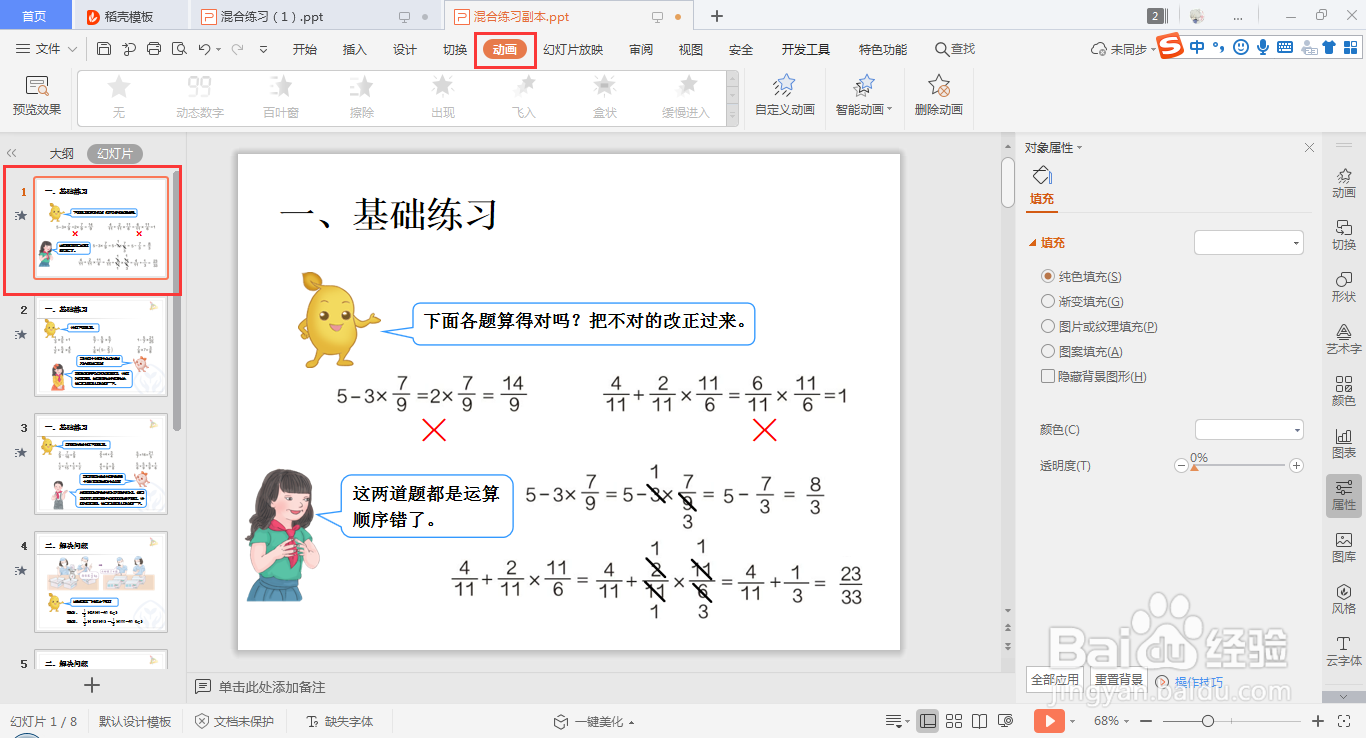
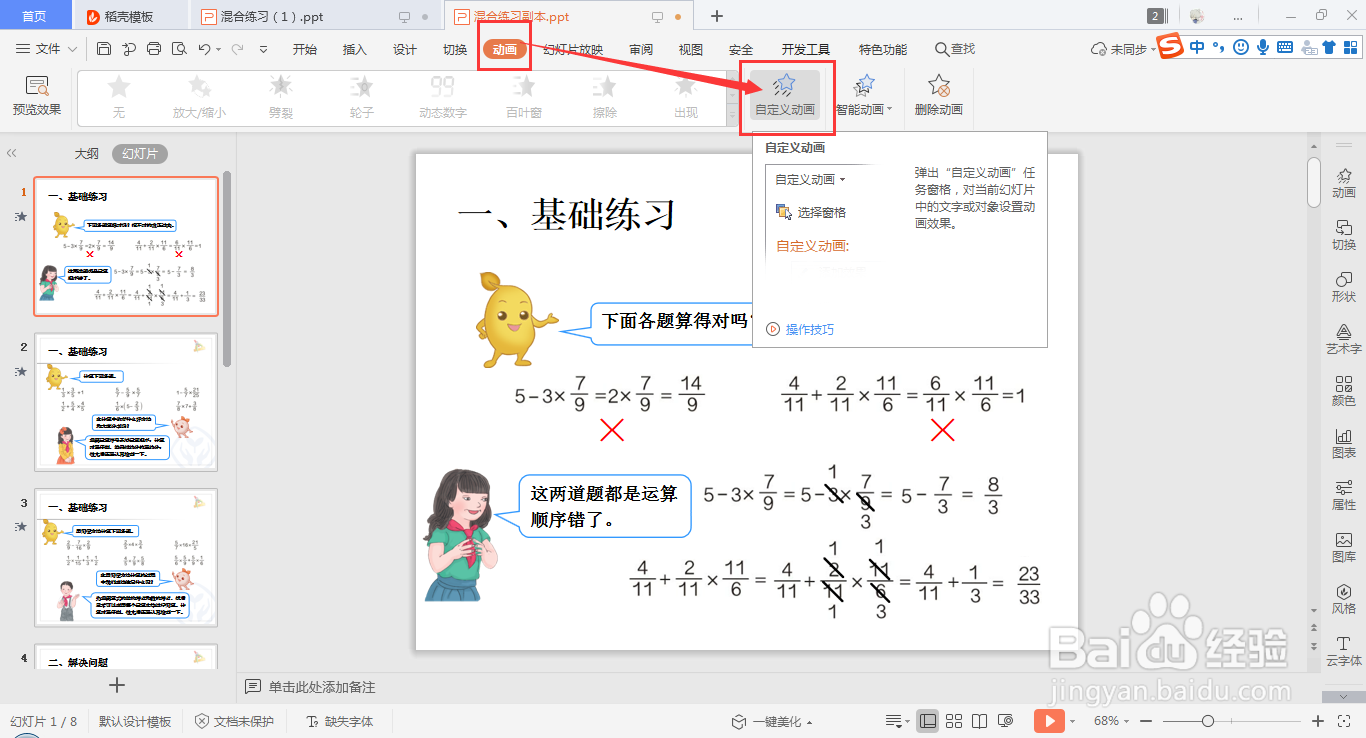
2、选中需要更爱的幻灯片,从“动画”→“自定义动画”进入,
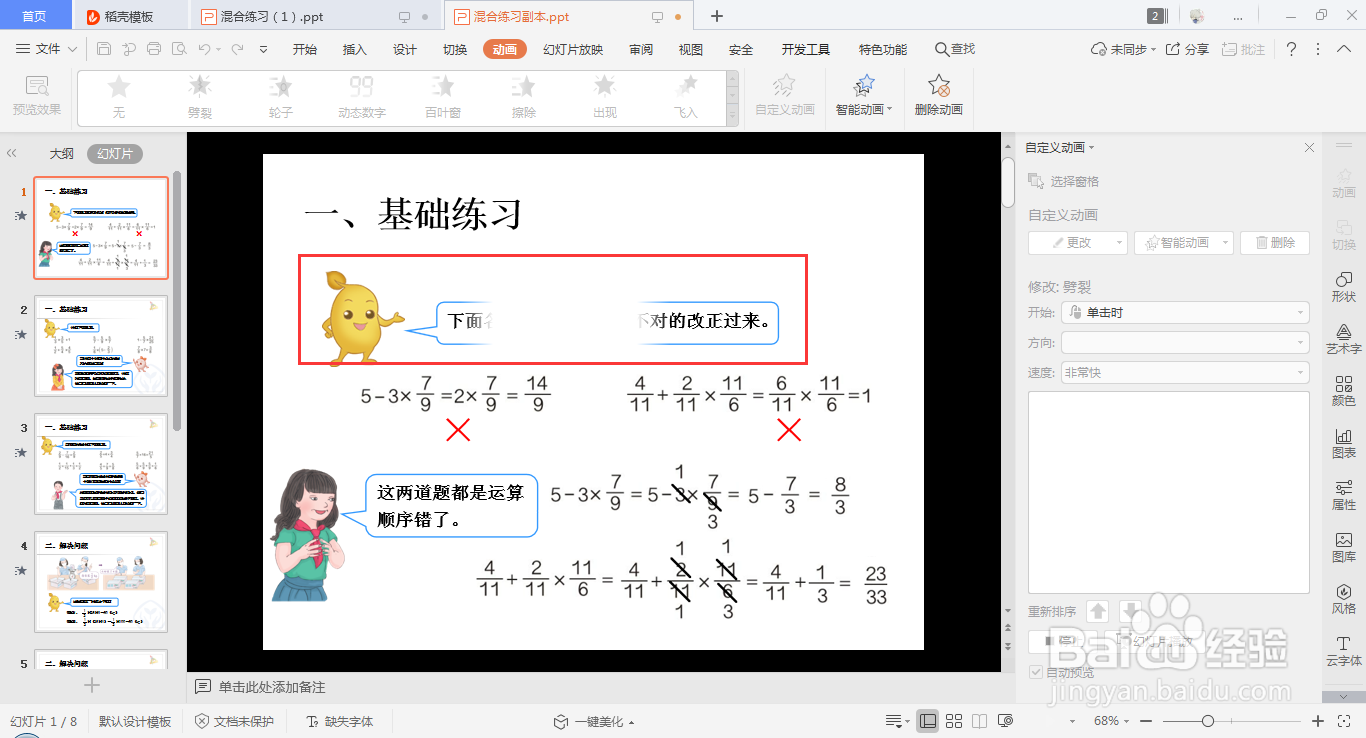
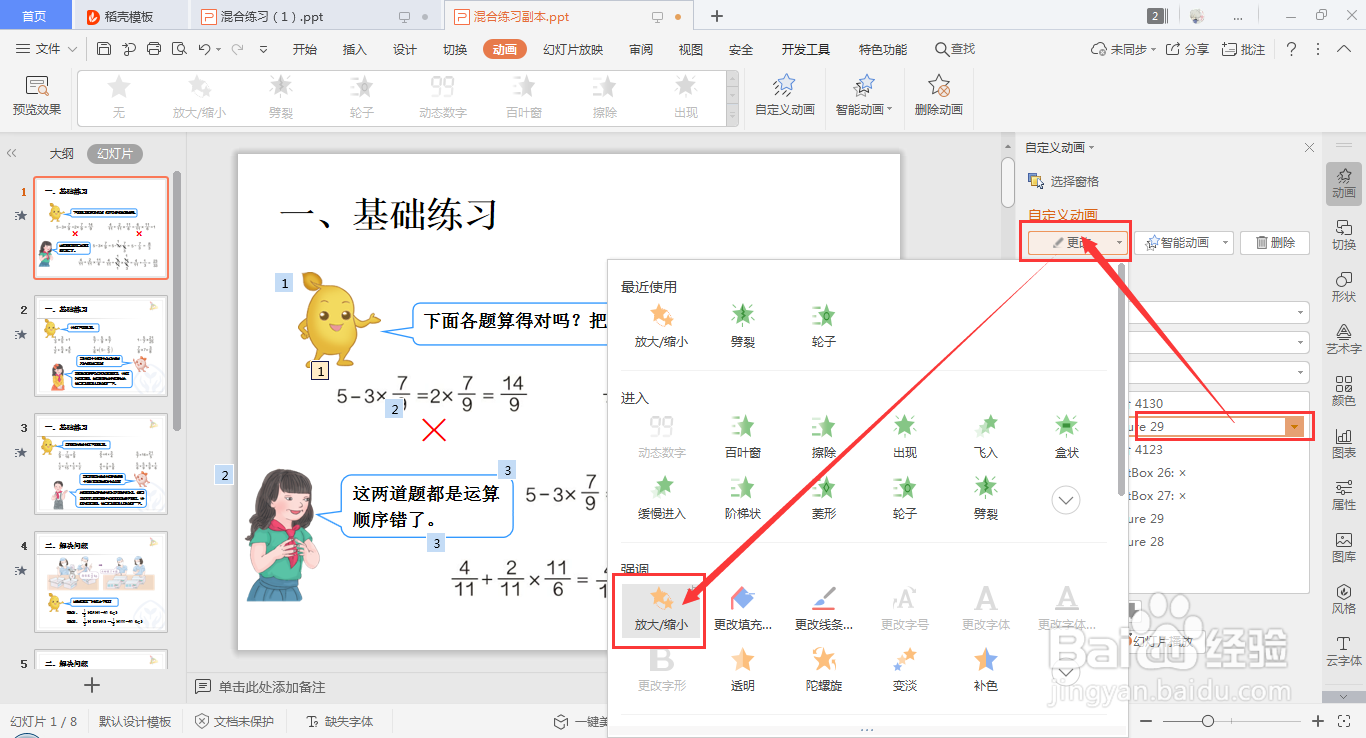
3、选中其中一条动画窗格,点击“更改”,再选择合适的动画窗格即可;

4、或者从页面右侧的“☆动画”进入,如下图所示;

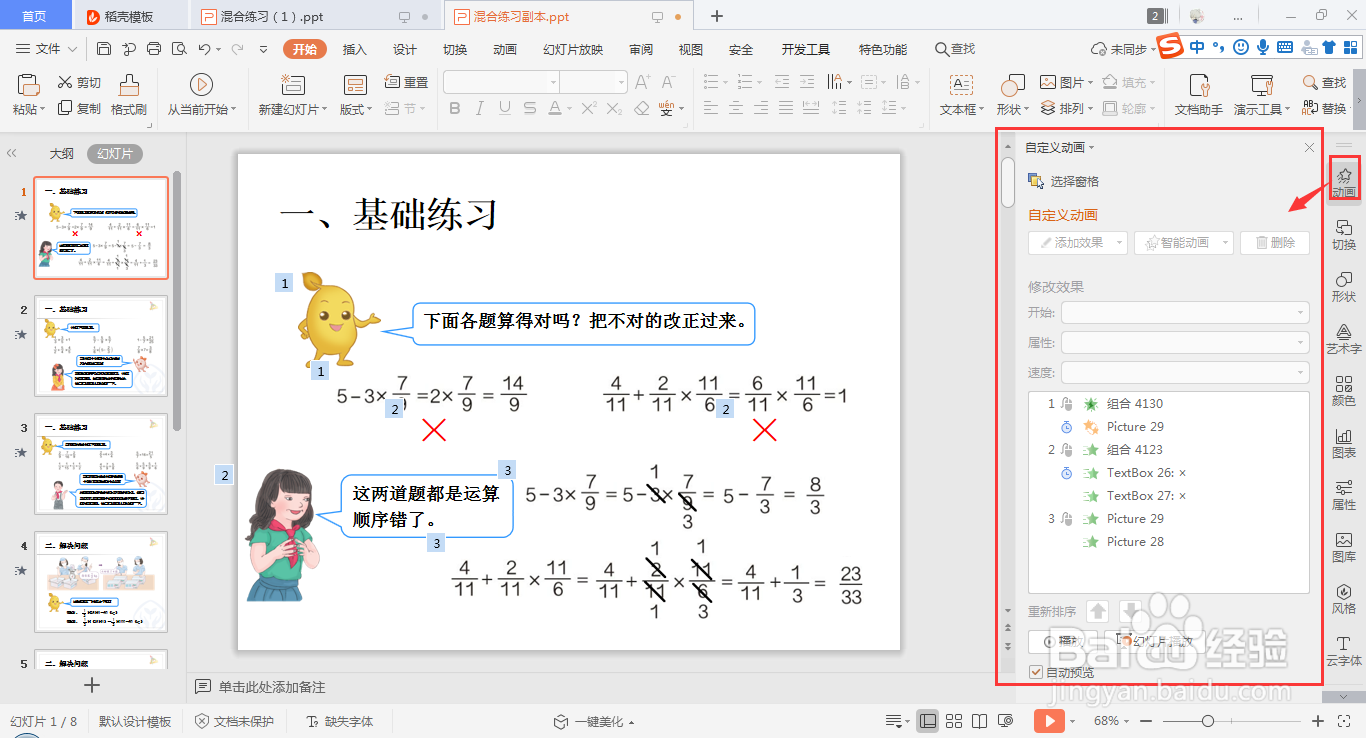
5、选中其中一条动画窗格,点击“更改”,再选中合适的动画效果,点击“预览效果”可以查看效果。



时间:2026-04-24 11:46:28
1、首先,利用wps ppt打开需要进行编辑的幻灯片;
2、选中需要更爱的幻灯片,从“动画”→“自定义动画”进入,
3、选中其中一条动画窗格,点击“更改”,再选择合适的动画窗格即可;
4、或者从页面右侧的“☆动画”进入,如下图所示;
5、选中其中一条动画窗格,点击“更改”,再选中合适的动画效果,点击“预览效果”可以查看效果。
