1分钟学会 AutoCAD的图层使用方法

 时间:2026-02-14 17:59:26

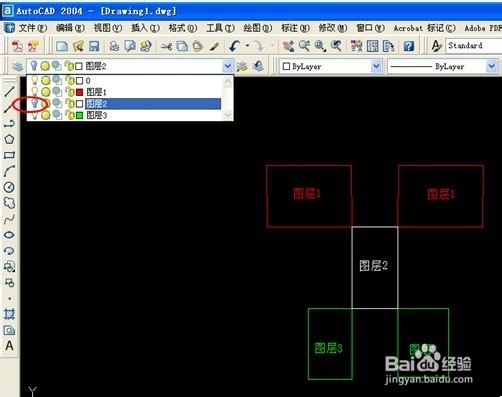
    前面已分享了图层的建立,但是建好了有什么好处呢?其实好处有很多,就看你如何使用,比如你可以批量编辑,最重要的是当一个图面很多线条时,你可以把一些不想看到的图层隐藏起来,这样就只看到了需要看到的,图形变得简单,当你想要看到的时候,又可以把它打开,使用非常的方便,下面就分享一下如何把下图图层2的图形设置隐藏与显示:

1.直接找到图层2,把最前面的那个灯泡用鼠标点一下,即自动变成了灰色:
1分钟学会 AutoCAD的图层使用方法

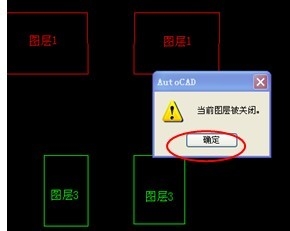
2.鼠标任意在黑色屏幕上点一下,然后在弹现的对话框,选确定:

1分钟学会 AutoCAD的图层使用方法

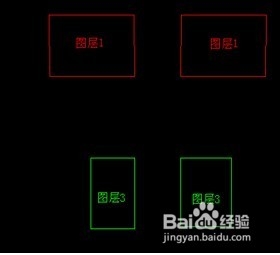
3.图层2已被关闭隐藏看不到了:

1分钟学会 AutoCAD的图层使用方法

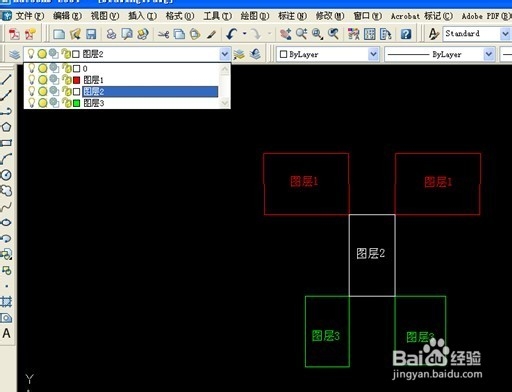
3.如想看到图层2的图形,再找到图层前面的灯泡打开即可,如下图,图层2的图形这时又显示出来了:
1分钟学会 AutoCAD的图层使用方法

  • 使用AutoCAD 2014绘图时如何设置夹点尺寸和颜色
  • CAD中修剪编辑操作
  • CAD如何直接导出JPG格式文件
  • CAD制图中缩放命令的巧妙利用
  • cad如何制作二斗柜平面图
  • 热门搜索
    日照职业技术学院怎么样 怎么能去痘印 世界旅游胜地 恩施旅游景点 怎么打开软键盘 绍兴有什么好玩的地方旅游景点 旅游信息 出境旅游攻略 江西旅游商贸学院 温故而知新 可以为师矣