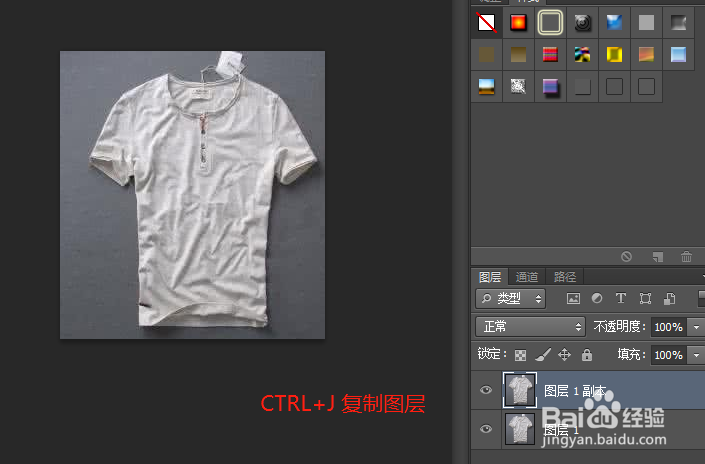
1、首先 按CTRL+J,复制图层,这是个比较好的习惯,防止图片调整错误,导致源文件受损
2、选择左侧工具栏的画笔工具——混合器画笔工具

3、在混合器画笔工具的功能栏中,让“每次描边后载入画笔”功能处于选中状态

4、然后选择图片衣服没有褶皱的区域,点击鼠标左键,拖动,可以看到拖动的区域已经没有褶皱了,继续这样操作

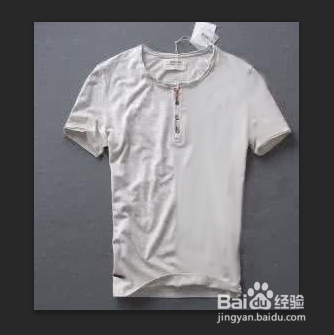
5、经过操作后,对比是不是很明显呢,这样就完成了衣服去褶皱的操作
时间:2026-04-23 11:38:12
1、首先 按CTRL+J,复制图层,这是个比较好的习惯,防止图片调整错误,导致源文件受损
2、选择左侧工具栏的画笔工具——混合器画笔工具
3、在混合器画笔工具的功能栏中,让“每次描边后载入画笔”功能处于选中状态
4、然后选择图片衣服没有褶皱的区域,点击鼠标左键,拖动,可以看到拖动的区域已经没有褶皱了,继续这样操作
5、经过操作后,对比是不是很明显呢,这样就完成了衣服去褶皱的操作
