1、打开PowerPoint2016。

2、点选插入选项卡。

3、点击幻灯片编号。

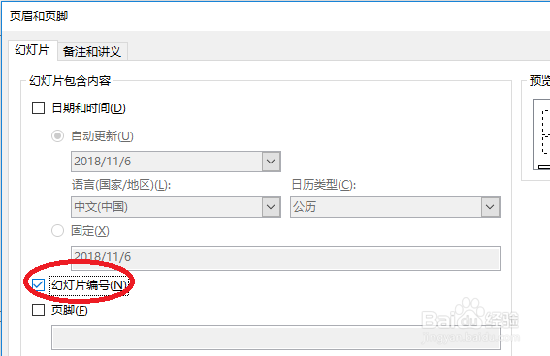
4、在幻灯片编号前勾选。
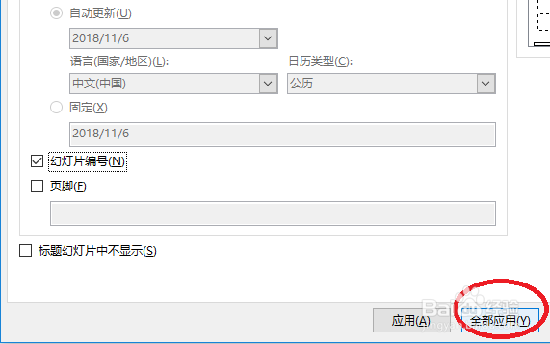
5、点击全部应用。
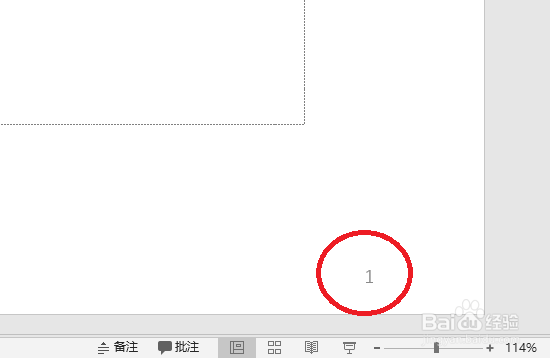
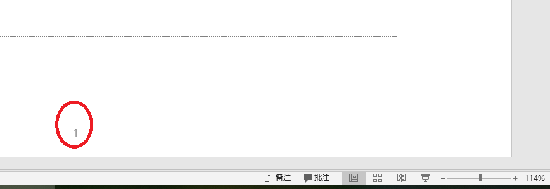
6、右下角出现页码。
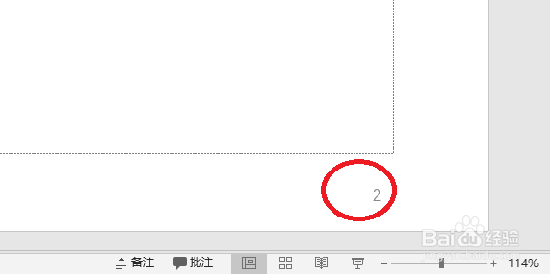
7、新建的幻灯片,页码自动延续。
8、点选视图选项卡,点击幻灯片母版。

9、点选母版首页。
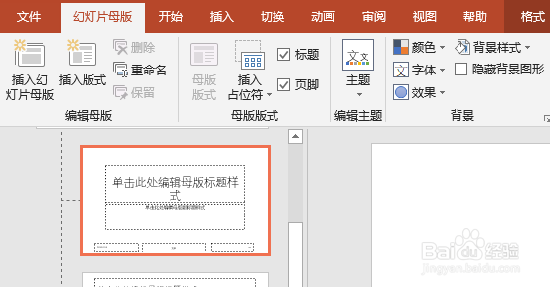
10、点选页码,拖至居中。
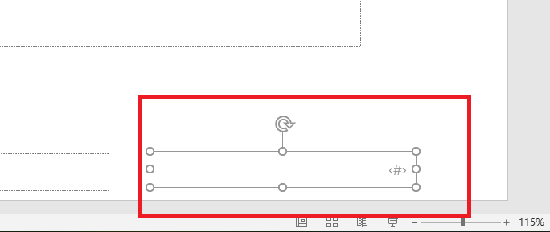
11、页码居中放置。
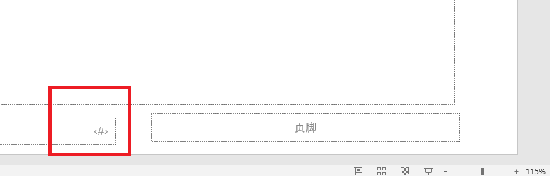
12、点选正文,同样将页码居中。
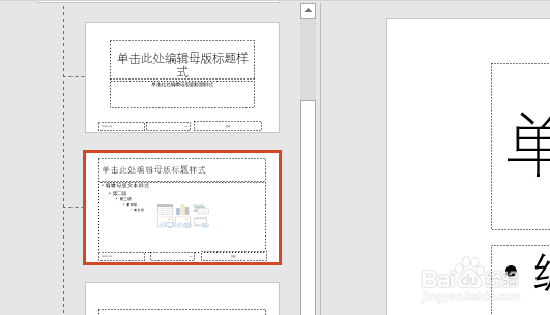
13、关闭母版编辑,幻灯的页码居中设置完毕。
时间:2026-04-22 18:52:56
1、打开PowerPoint2016。
2、点选插入选项卡。
3、点击幻灯片编号。
4、在幻灯片编号前勾选。
5、点击全部应用。
6、右下角出现页码。
7、新建的幻灯片,页码自动延续。
8、点选视图选项卡,点击幻灯片母版。
9、点选母版首页。
10、点选页码,拖至居中。
11、页码居中放置。
12、点选正文,同样将页码居中。
13、关闭母版编辑,幻灯的页码居中设置完毕。
