wps文档如何截图?

 时间:2026-02-13 10:30:57

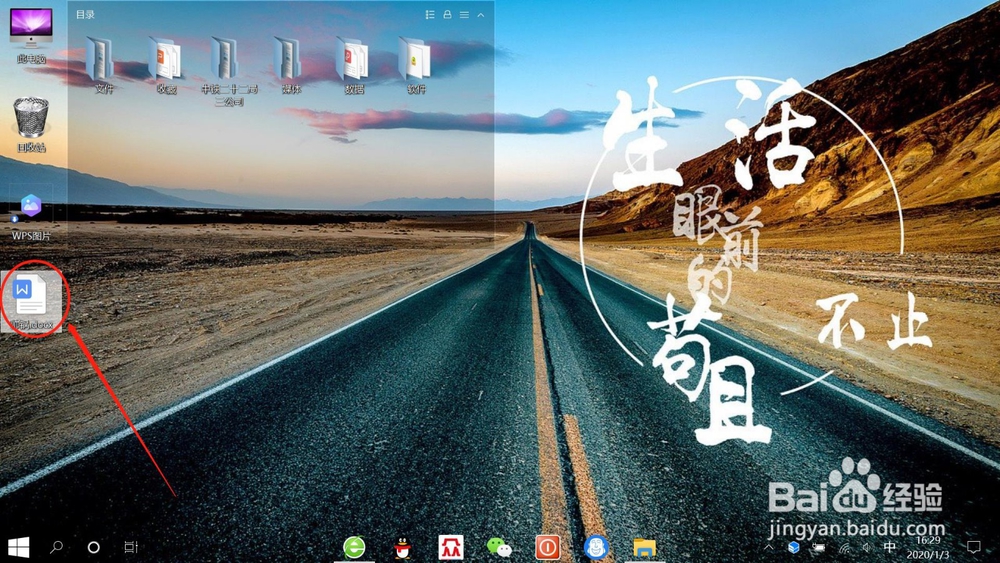
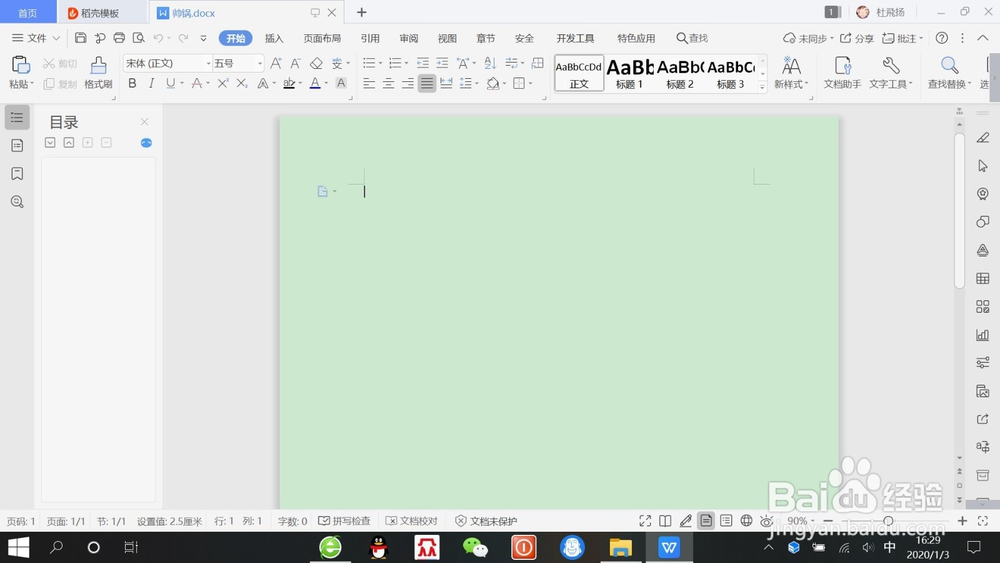
1、双击桌面“wps文档”,打开“wps文档”。
wps文档如何截图?

wps文档如何截图?

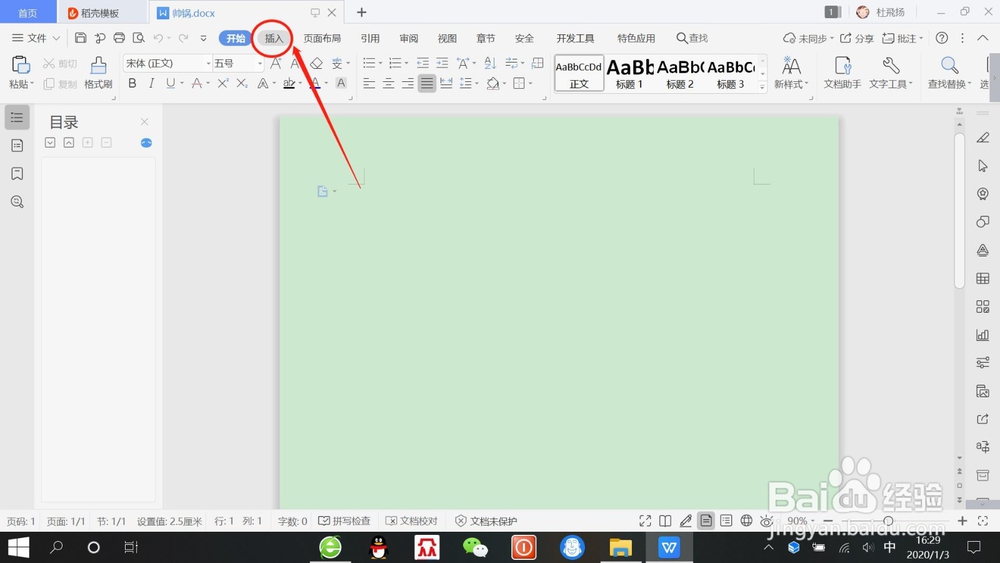
2、在“wps文档”首页,点击“插入”,打开“插入选项卡”。

wps文档如何截图?

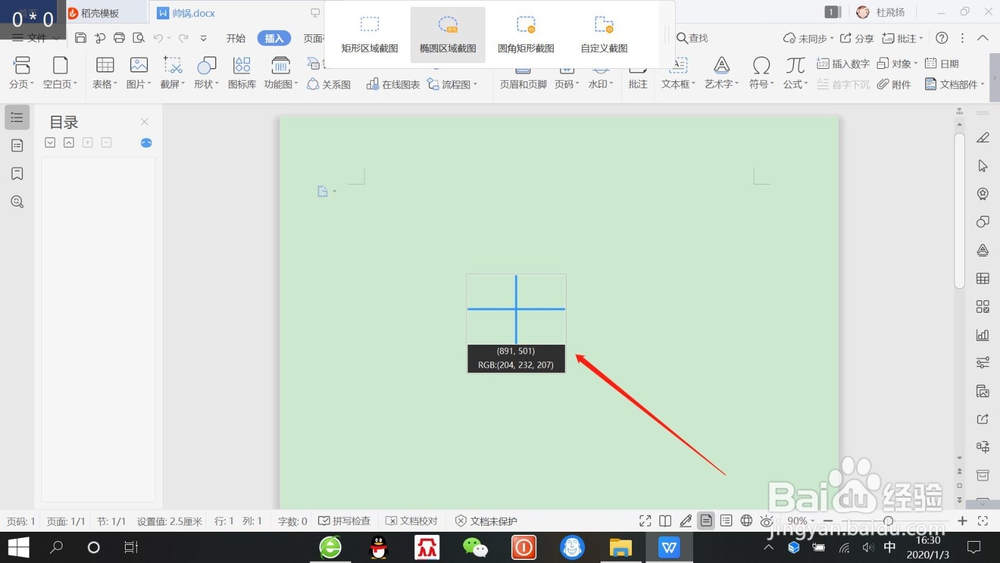
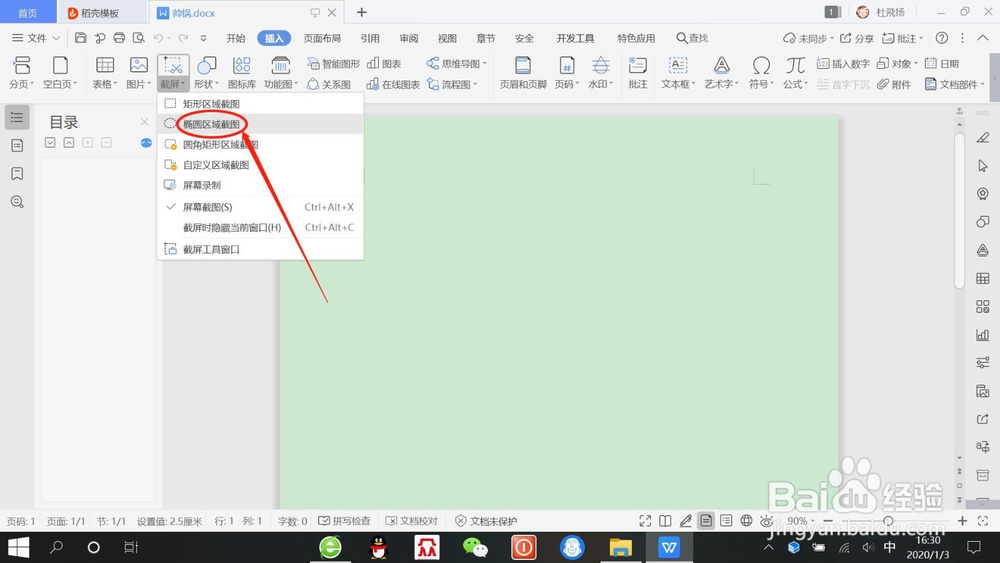
3、在“插入选项卡”中,点击“截屏”,选择截图方式,比如椭圆区域截图,如下图所示。
wps文档如何截图?

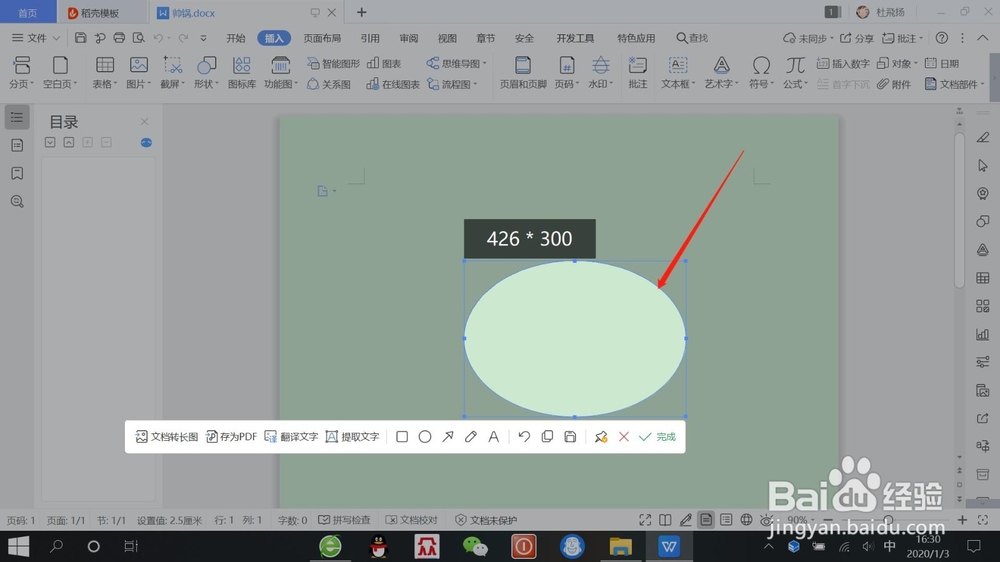
4、接着,点击鼠标左键拖动绘制截图区域,即可进行截图,如下图所示。

wps文档如何截图?

wps文档如何截图?

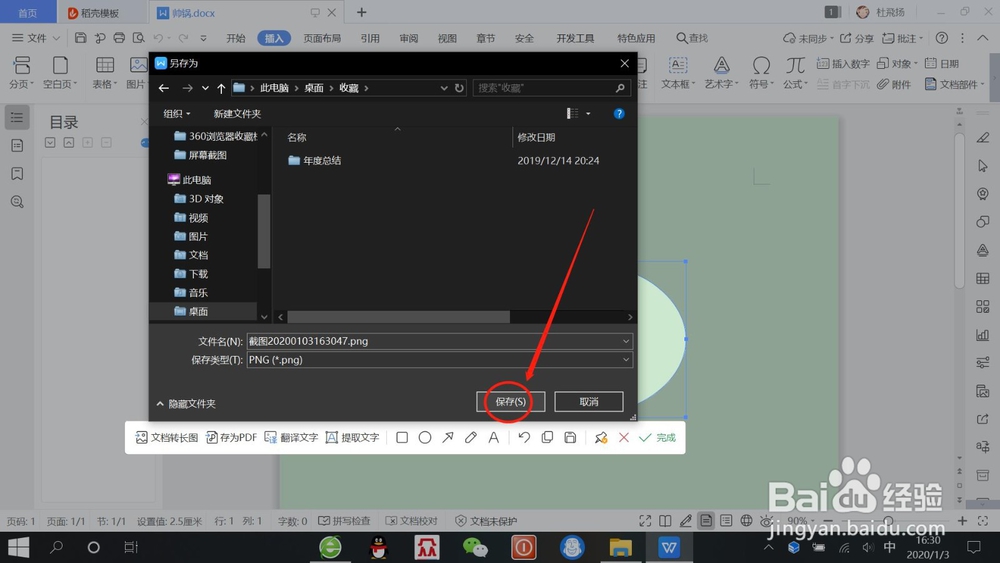
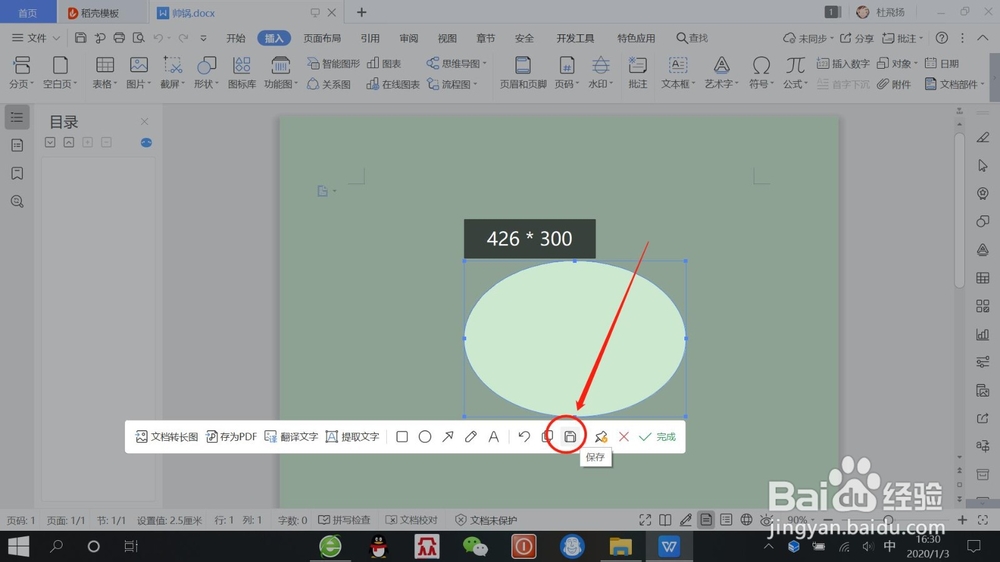
5、截图完成后,点击“保存”,选择保存位置,然后再点击“保存”,即可保存截图。
wps文档如何截图?

wps文档如何截图?

1、双击“wps文档”,打开“wps文档”。

2、点击“插入”,打开“插入选项卡”。

3、点击“截屏”,选择截图方式。

4、点击鼠标左键拖动绘制截图区域,进行截图。

5、点击“保存”——选择保存位置——“保存”,保存截图。

  • 如何快速治疗晕车?
  • 凉拌香椿大头菜
  • 小小航海家攻略
  • 有助于牛皮癣治疗的几种蘑菇
  • WPS教程:截图取字复制功能详解
  • 热门搜索
    脸过敏发红痒怎么办 ps怎么画圆 泰拉瑞亚骷髅王怎么打 起亚车怎么样 龙血树怎么养 怎么消除法令纹 风云三国怎么娶貂蝉 申论怎么写 宝宝消化不良怎么调理 怎么避孕