PowerPoint 2016怎么旋转文字到指定角度

 时间:2026-05-01 02:35:09

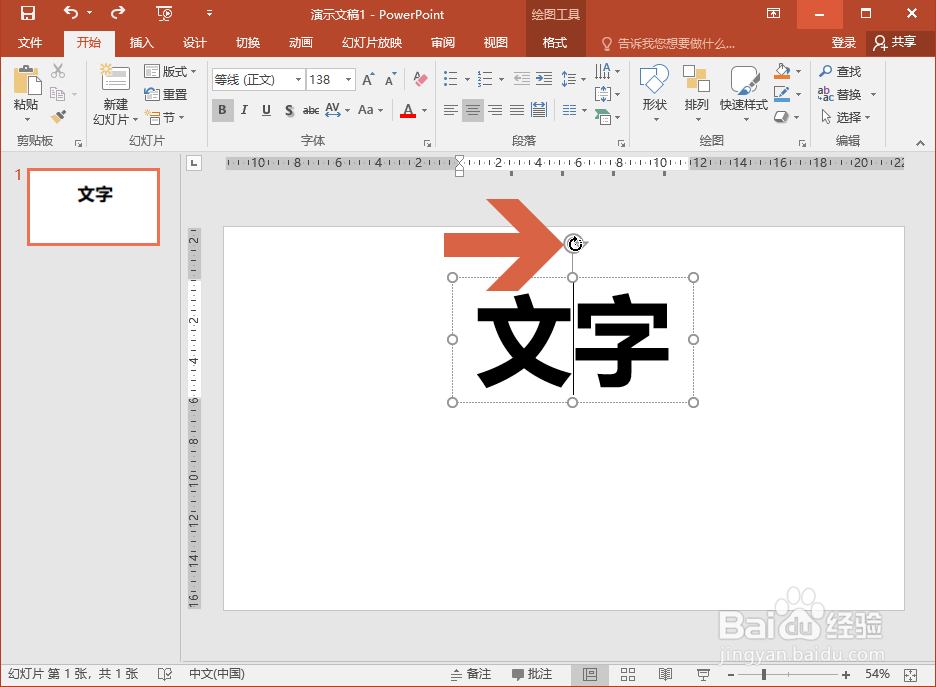
1、在要旋转的文字所在的文本框上点击鼠标左键,文本框上方会显示一个图示的旋转标志。
PowerPoint 2016怎么旋转文字到指定角度

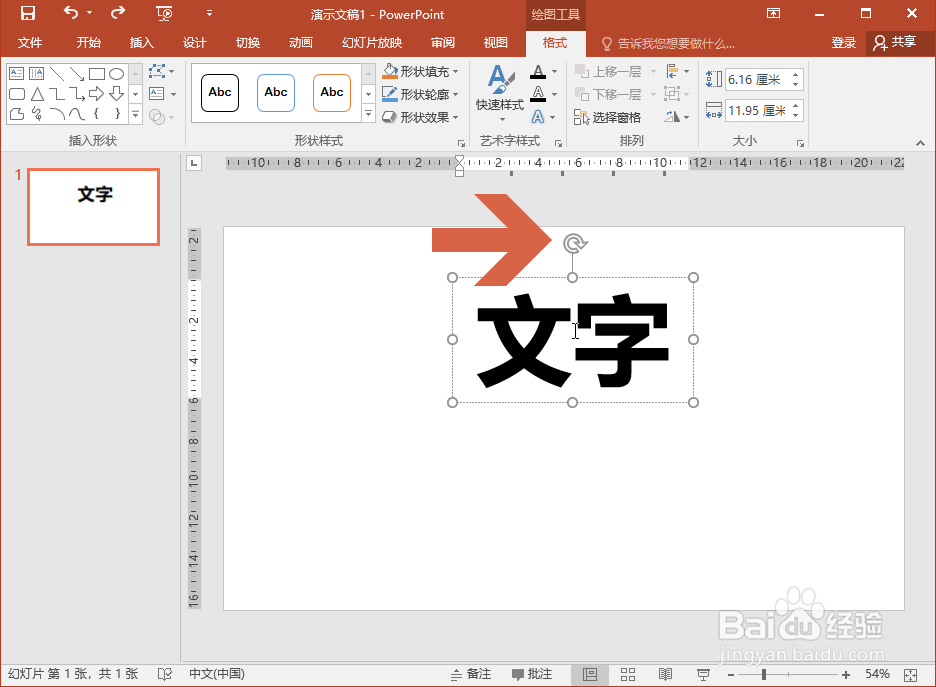
2、将鼠标指针指向旋转标志,指针会改变形状。

PowerPoint 2016怎么旋转文字到指定角度

3、这时按住鼠标左键,左右或者圆周拖动鼠标,该文字就会随之旋转。松开鼠标后即完成旋转。

PowerPoint 2016怎么旋转文字到指定角度

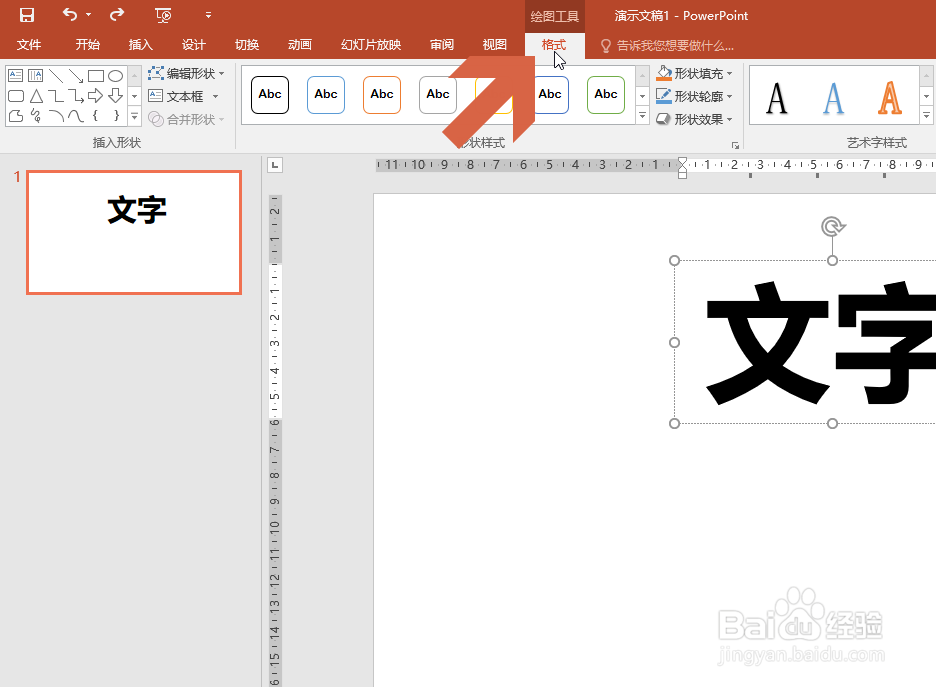
4、如果想指定文字的旋转角度,可在点击文本框后,点击打开【格式】菜单。

PowerPoint 2016怎么旋转文字到指定角度

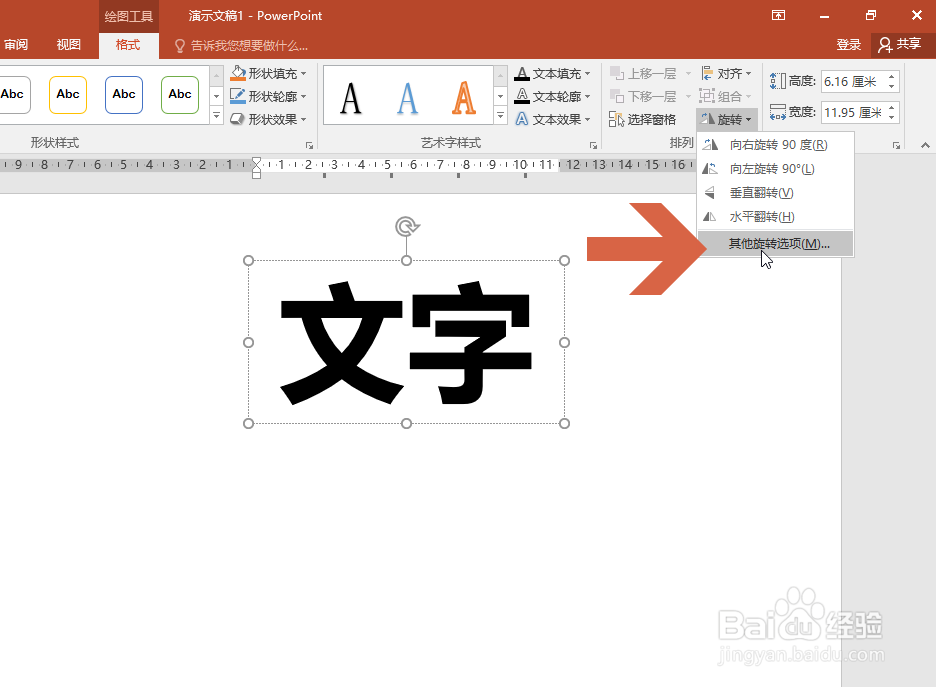
5、点击格式菜单中图示的【旋转】按钮,会弹出一个菜单,其中有一些旋转选项。

PowerPoint 2016怎么旋转文字到指定角度

6、点击菜单中的【其他旋转选项】。

PowerPoint 2016怎么旋转文字到指定角度

7、这时PowerPoint 2016页面右侧会出现任务窗格,在其中的旋转处输入要旋转的角度,按回车键即完成旋转。

PowerPoint 2016怎么旋转文字到指定角度

  • PPT如何旋转文字
  • PPT如何让字体旋转
  • PPT怎么旋转字体
  • PPT怎么旋转字体
  • PPT如何设置文字旋转90°
  • 热门搜索
    农村电商怎么做 按键精灵怎么设置循环 腱鞘炎是怎么回事 鼻子干燥出血怎么办 箭头怎么打 含羞草怎么养 腋下出汗多怎么办 遇到火灾怎么办 怎么煮咖啡 鼻炎康片效果怎么样