如何利用EXCEL制作运费查询表

 时间:2026-04-26 15:50:35

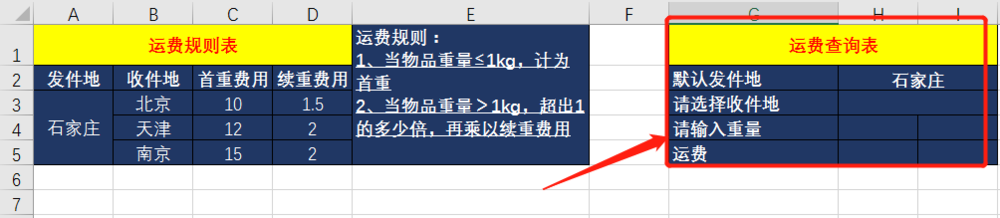
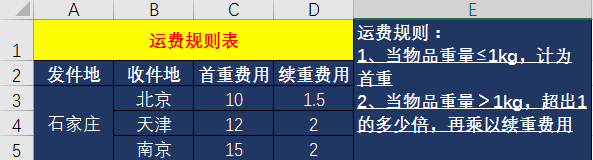
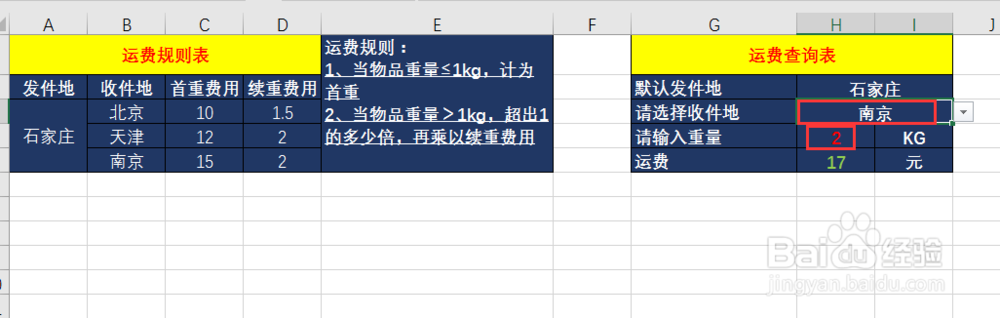
1、首先建立【运费规则表】,统计好每个目的地的首重运费,并确定续重运费规则
如何利用EXCEL制作运费查询表

2、在表格任意空白区域内建立【运费查询表】模版,如下图所示:

如何利用EXCEL制作运费查询表

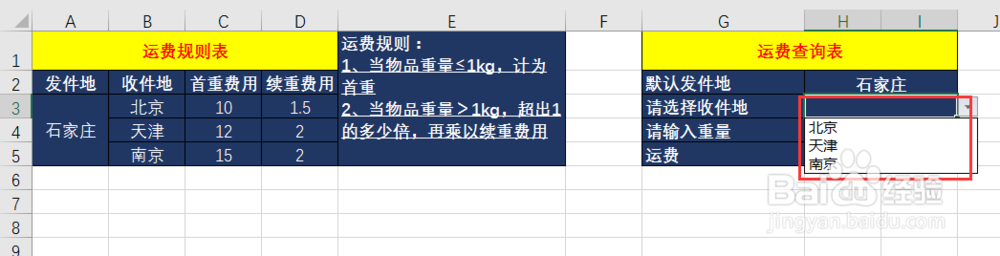
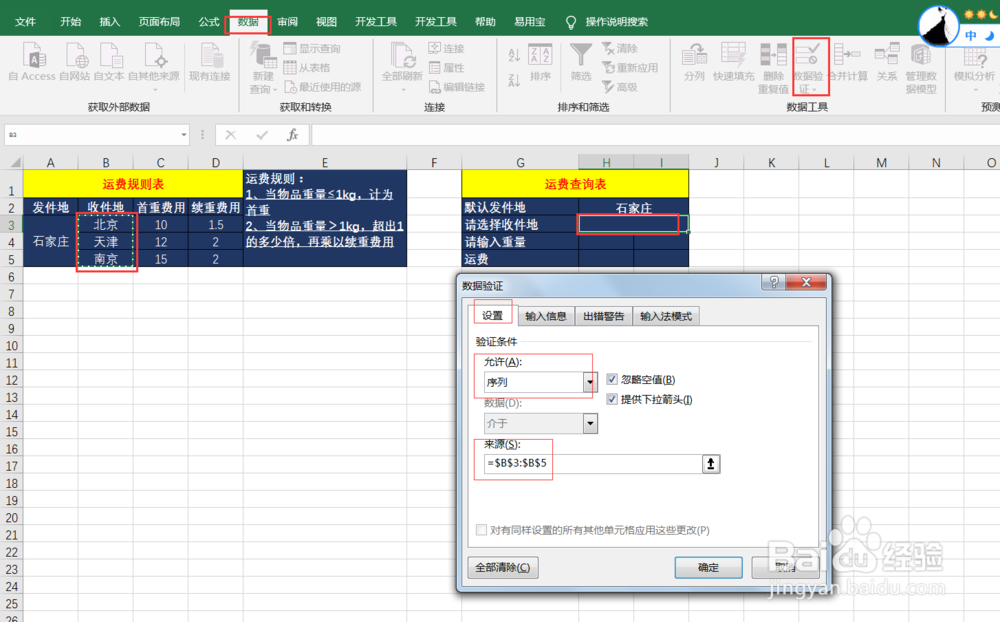
3、给【请选择收件地】设置下拉菜单:选中该单元格→【数据】→【数据验证】→【序列】→选择收件地B3:B5单元格区域内的数据→【确定】,下拉菜单设置成功:
如何利用EXCEL制作运费查询表

如何利用EXCEL制作运费查询表

4、在H5单元格内输入函数公式:=IF(H4<=1,VLOOKUP(H3,B3:C5,2,FALSE),(VLOOKUP(H3,B3:D5,2,FALSE)+VLOOKUP(H3,B3:D5,3,FALSE)*(H4-1)))

如何利用EXCEL制作运费查询表

5、此时即可实现在H4单元格内输入种类,并在收件地下拉菜单选择目的地后,自动得到运费的目标:
如何利用EXCEL制作运费查询表

  • excel如何提取重复数据
  • EXCEL如何一键删除隐藏双引号格式
  • 如何一秒快速求和?
  • EXCEL中如何快速准确提取数据
  • 如何做双表头的工资条
  • 热门搜索
    高压锅怎么用 酥饼的做法 鸡胸肉的家常做法 小鱼的做法大全家常 书包用英语怎么说 五色糯米饭的做法 衰怎么读 豆饼的做法 蒸南瓜的做法 拉皮的做法