1、下载WPS2019教育版,打开软件:
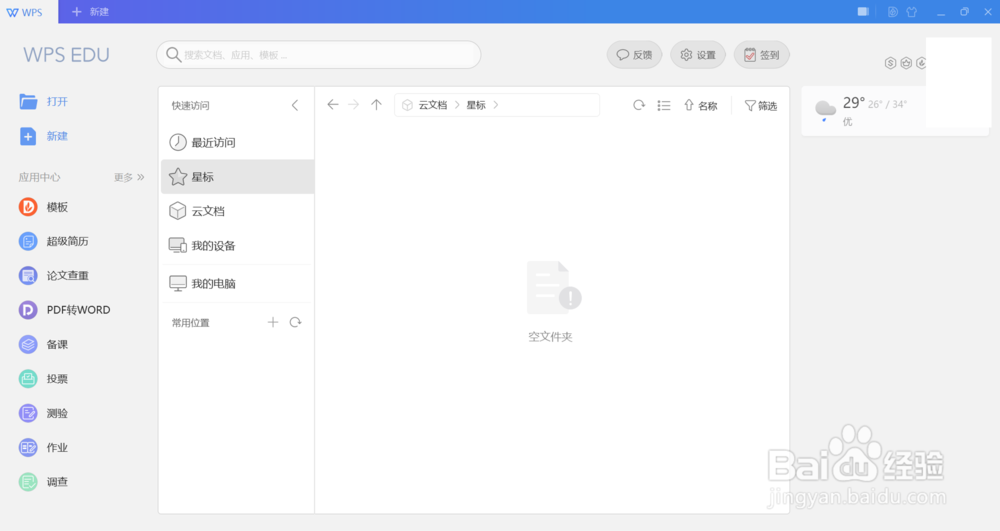
2、点击下图红色箭头所指的“新建”选项:

3、用鼠标双击下图红色圈所示的“新建空白文档”:

4、点击下图黑色箭头所指的“思维导图”:

5、点击下图红色箭头所指的“插入到文档”:
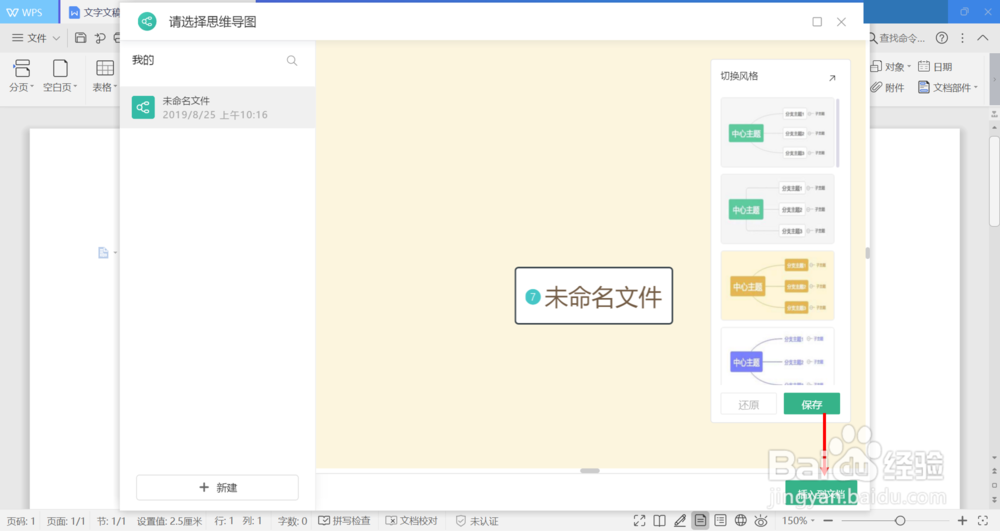
6、一个思维导图就出现在word文档中,如下所示:
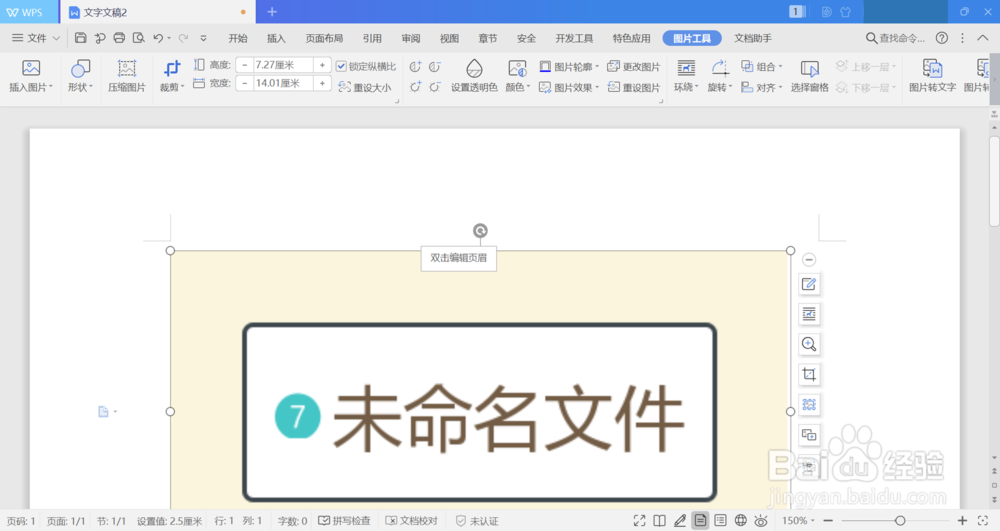
7、双击思维导图,就能进入到编辑页面:

时间:2026-04-22 21:24:41
1、下载WPS2019教育版,打开软件:
2、点击下图红色箭头所指的“新建”选项:
3、用鼠标双击下图红色圈所示的“新建空白文档”:
4、点击下图黑色箭头所指的“思维导图”:
5、点击下图红色箭头所指的“插入到文档”:
6、一个思维导图就出现在word文档中,如下所示:
7、双击思维导图,就能进入到编辑页面:
