解决wifi无线中继设置的问题

 时间:2026-02-11 22:34:55

1、首先登陆小米路由器mini网页管理界面

解决wifi无线中继设置的问题

2、点击 路由设置

解决wifi无线中继设置的问题

3、然后再点击  上网设置

解决wifi无线中继设置的问题

4、往下拉就可以看到  工作模式切换

点击切换 

解决wifi无线中继设置的问题

5、手工选择需要  切换的工作模式,因为我这里是无线中继的。所以选择了第二项

解决wifi无线中继设置的问题

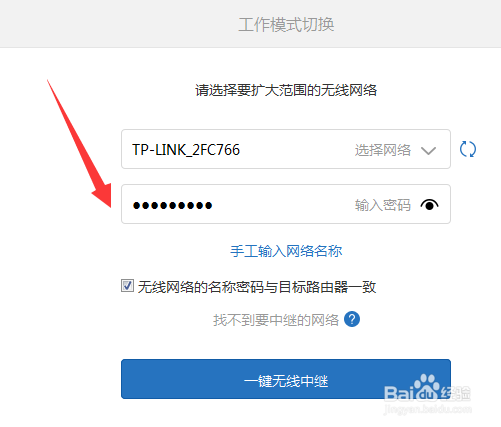
6、选择了这种无线中继方式之后,就弹出了设置界面。

可以看到路由器上面接收到的  wifi信号,选择wifi ,然后填写上那个wifi密码即可。

解决wifi无线中继设置的问题

解决wifi无线中继设置的问题

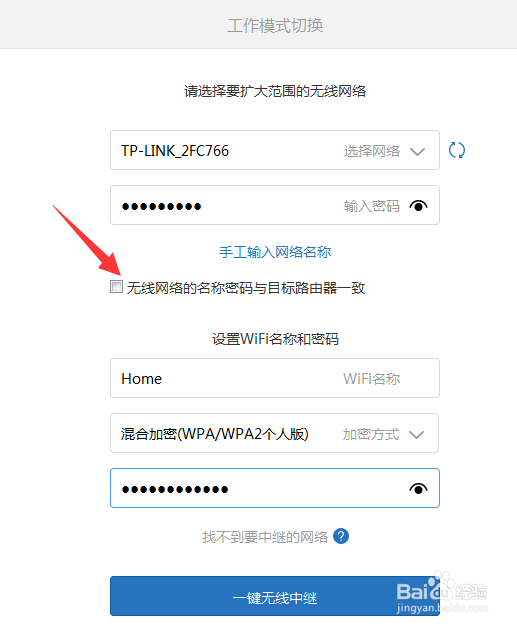
7、大家可以留意那个选项  无线网络的名称与密码与目标路由器一致

我不选择这个,填写其他的名称与密码。
解决wifi无线中继设置的问题

8、等待一会,即可设置完成,会弹出以下提示中继设置成功,还有小米路由器mini的网页管理地址(要记住哦)。

解决wifi无线中继设置的问题

解决wifi无线中继设置的问题

9、按以上步骤即可实现了无线中继wifi的功能,我们连接上自己填写的wifi名称即可上网了。

解决wifi无线中继设置的问题

解决wifi无线中继设置的问题

解决wifi无线中继设置的问题

10、如果我们不想用这个路由器作为无线中继模式了的话,可以按以下步骤进行修改回来。

解决wifi无线中继设置的问题

  • TP-Link路由器开启双WAN功能图解教程
  • 联通光猫如何修改为桥接模式?
  • 移动光猫拨号ipv6设置 ?
  • 怎么打开TPlink物联硬件NAT
  • 解决路由器WIFI无线桥接(WDS)网络慢的问题
  • 热门搜索
    绥化学院怎么样 西安旅游攻略2天 如何root 天猫买到假货怎么办 永定土楼旅游攻略 剑门关在哪里 西安职业技术学院怎么样 怎么截图网页 过生日发朋友圈的句子 ps里面怎么画箭头