word试卷格式怎么做

 时间:2026-02-12 10:34:55

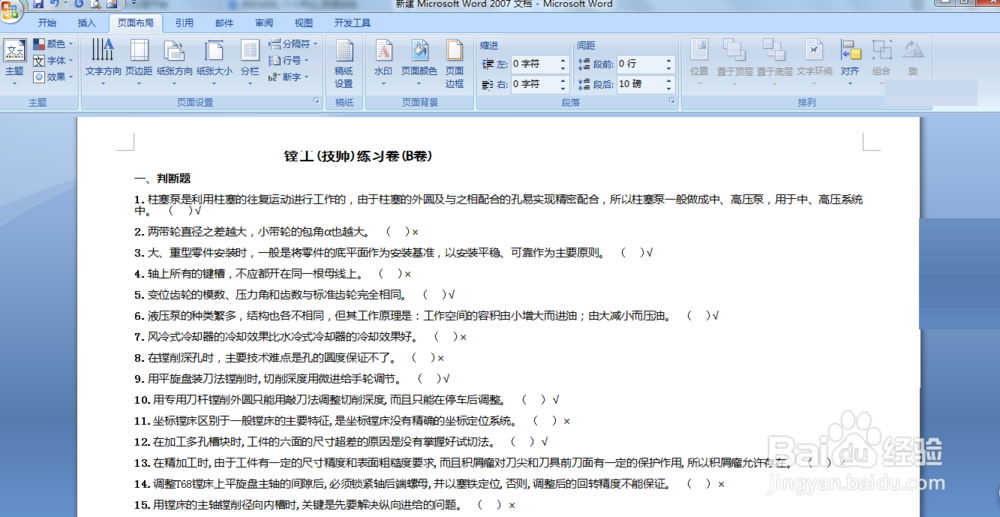
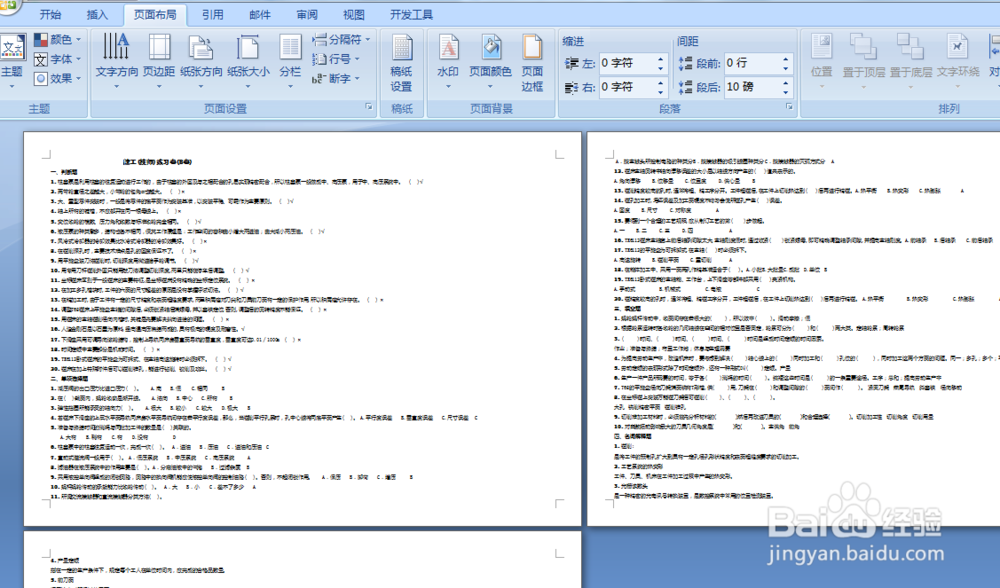
1、首先我们看一下下图下图的试题呢,是以a4单页打出来的,一般考试的卷子都是纸张大小都是a3的,下面我们看一下怎么设置,
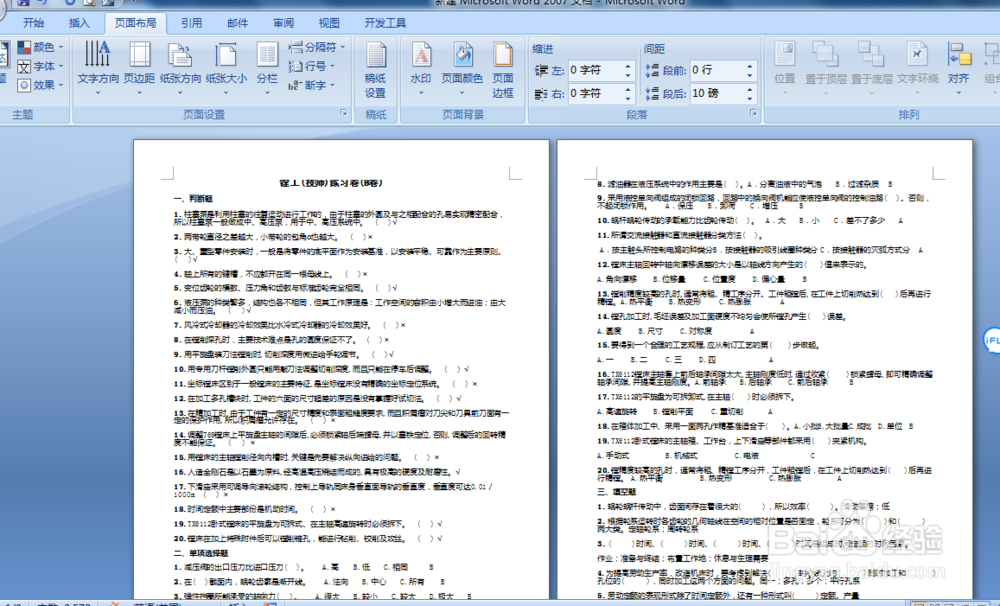
word试卷格式怎么做

2、第1步,首先我们把纸张的大小设置为a3,我们找到设置纸张大小命令的位置,

word试卷格式怎么做

3、设置成玩a3以后的效果如图所示,我们可以看到纸张变大了不少,

word试卷格式怎么做

4、第2步,我们把纸张设置为横向,我们在页面布局里面找到页面方向如图所示

word试卷格式怎么做

5、点击横向以后,我们可以看到整个文档就横过来了,

word试卷格式怎么做

6、第3步这里我们需要把它设置成为分栏,我们知道卷子的格式应该是左右各一粒,首先我们找到分栏命令在软件中的位置,这里我们选择二栏,

word试卷格式怎么做

7、选择完以后我们可以看到试卷的大概效果就做出来了,

word试卷格式怎么做

  • 如何将A4页面设置成试卷样式
  • 如何在Word中制作试卷模板
  • 如何在Word中制作试卷模板
  • word试卷怎么排版?
  • 怎样在word里面把A4格式的文档变成试卷格式
  • 热门搜索
    如何养猪 dnf扭曲世界的次元在哪里 如何计算排卵期 孕妇皮肤瘙痒怎么办 貂毛怎么洗 毛利率如何计算 侠盗飞车5怎么下载 汉口学院怎么样 电脑怎么放碟片 立方数怎么算