VMware Workstation 10如何创建Windows 7虚拟机

 时间:2026-04-28 20:13:38

1、启动Windows 10操作系统,如图所示。点击任务栏"开始"按钮,选择"VMware→VMware Workstation"项。

VMware Workstation 10如何创建Windows 7虚拟机

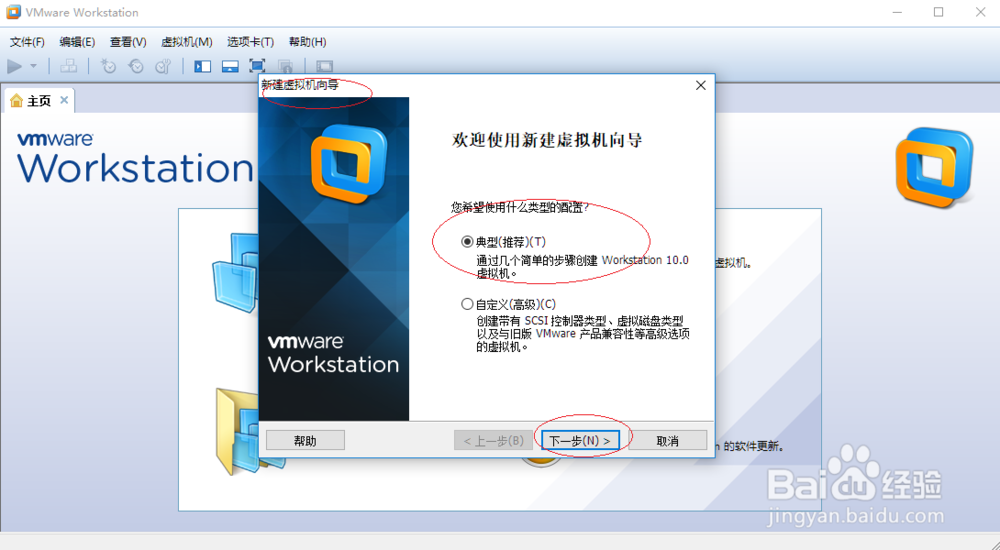
2、如图所示,唤出"VMware Workstation 10"程序窗口。点击"创建新的虚拟机"图标,勾选"新建虚拟机向导→典型(推荐)"单选框。

VMware Workstation 10如何创建Windows 7虚拟机

VMware Workstation 10如何创建Windows 7虚拟机

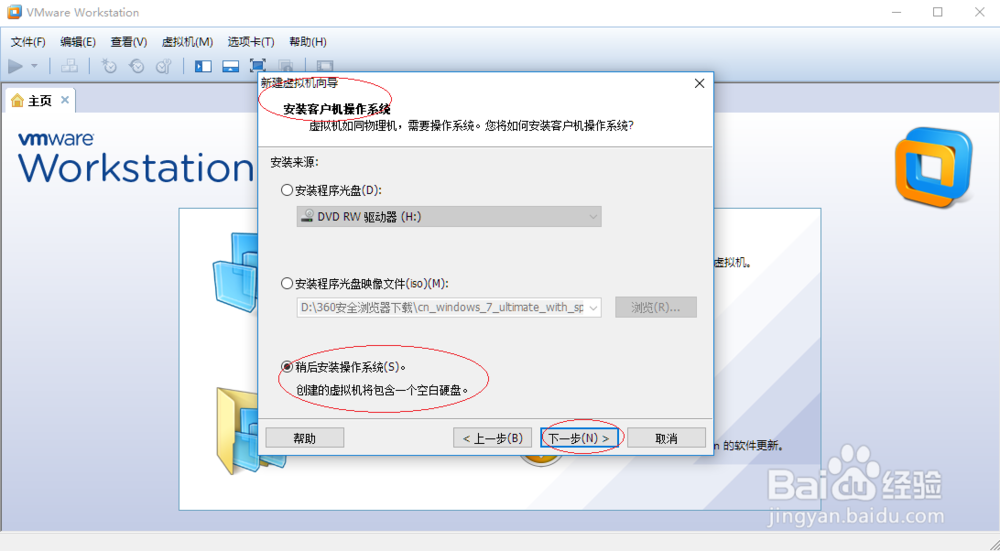
3、弹出"安装客户机操作系统"对话框,如图所示。勾选"稍后安装操作系统"单选框,点击"下一步"按钮。
VMware Workstation 10如何创建Windows 7虚拟机

4、弹出"安装客户机操作系统"对话框,如图所示。勾选"稍后安装操作系统"单选框,点击"下一步"按钮。

VMware Workstation 10如何创建Windows 7虚拟机

5、弹出"命名虚拟机"对话框,如图所示。"虚拟机名称"文本框输入虚拟机名称,点击"位置→浏览"按钮选择虚拟机安装位置。

VMware Workstation 10如何创建Windows 7虚拟机

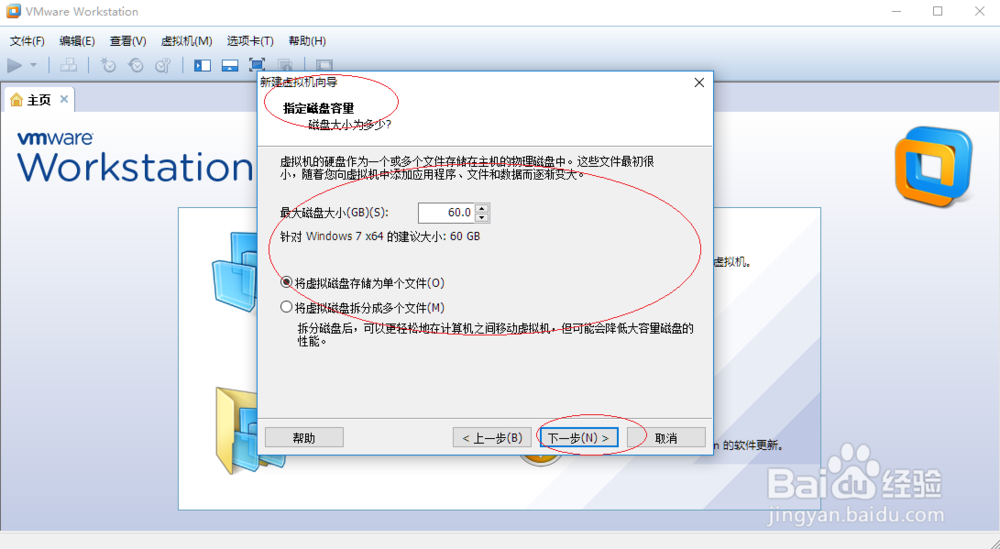
6、如图所示,弹出"指定磁盘容量"对话框。设置最大磁盘大小,勾选"将虚拟磁盘存储为单个文件"单选框。
VMware Workstation 10如何创建Windows 7虚拟机

7、完成VMware创建Windows 7虚拟机的操作,如图所示。本例到此结束,希望对大家能有所帮助。

VMware Workstation 10如何创建Windows 7虚拟机

  • wincc flexible如何创建矩形水平移动动画变量
  • C# ContextMenu 和ContextMenuStrip右键菜单
  • 如何使用VMware虚拟机装系统
  • 图解VS发布时去除msvcp100.dll和msvcr100.dll
  • 备份文件和目录
  • 热门搜索
    西米露的做法大全 dns怎么设置 藕片的做法 蛋包饭的做法 自我鉴定怎么写 酒鬼花生的做法 罗氏虾的做法 豆腐干做法 馒头做法 菜谱家常菜做法